PR:本記事には広告・アフィリエイトリンクが含まれます。
Amazonのアソシエイトとして、CARE & MONEY LOGは適格販売により収入を得ています。
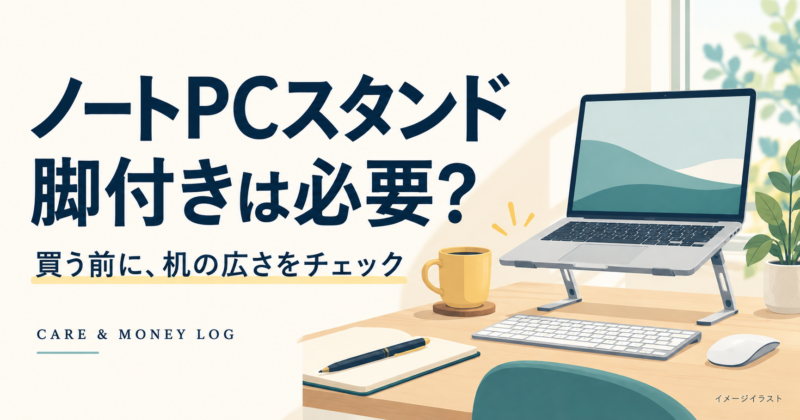
ノートPCの画面をもう少し上げたい。でも、スタンドを買った結果、キーボードや書類を置く場所がなくなるのは困りますよね。
エレコムの「PCA-LTS8」と「PCA-LTSH8」は、型番も見た目も似ています。選び分けの中心は、追加の高さを使うか、そして外付けキーボードを置く場所があるかです。
この記事では2製品の違いと、買う前に机で確認できることをまとめます。実機の使用レビューではなく、メーカーの公表仕様に基づく購入ガイドです。入力中の揺れや使い心地は実測していません。
結論:高さアップ脚を使う予定があるならH8BK
選び方は次のように整理できます。
- 外付けキーボードを使い、画面をさらに高くしたい:PCA-LTSH8を候補にする。
- 高さアップ脚は不要で、PCの傾斜を調整したい:PCA-LTS8を候補にする。
- 本体のキーボードだけで長時間入力する:高さだけで決めず、入力する手の位置を先に確認する。
「機能が多い方を買えば安心」とは限りません。脚付きでも、その高さを使わなければ利点を生かせません。逆に、外付けキーボードがあり、画面位置を上げる目的が明確なら、脚付きの特徴が役立ちます。
2製品の違いを比較
以下はエレコム公式商品ページの仕様です。確認日:2026年10月13日。
| 比較項目 | PCA-LTS8 | PCA-LTSH8 |
|---|---|---|
| 正式商品名 | 折りたたみノートPCスタンド(8段階) | 折りたたみノートPCスタンド(8段階・脚付) |
| メーカー | エレコム | エレコム |
| 高さアップ脚 | なし | あり・9.5cmアップ |
| 角度調整 | 23〜53度の8段階 | 23〜53度の8段階 |
| 対応サイズ | 15.6インチまで | 15.6インチまで |
| 耐荷重 | 10kg | 10kg |
| 重量 | 約574g | 約840g |
| 折りたたみ時 | 約幅280×奥行280×高さ26mm | 約幅280×奥行280×高さ26mm |
| 選ぶ目的 | 傾斜を調整する | 傾斜に加え、脚で高さを足す |
脚付きモデルの寸法図では突起部を除く寸法とされています。表の寸法は収納時のもので、PCを開いて使う際に必要な空間とは異なります。また、9.5cmは脚による高さの追加分であり、画面上端の位置ではありません。
出典:PCA-LTS8BK公式仕様/PCA-LTSH8BK公式仕様
PCA-LTS8BK:高さアップ脚を使わない人向け
PCA-LTS8BKは、傾斜を選んでPCを設置するタイプです。脚付きより約266g軽く、追加の高さを必要としない場合の候補になります。重量差は公表値からの計算です。
メリットは、必要な機能を「角度調整」に絞って選べること。普段から別のキーボードを使っていても、画面の高さを大きく変える必要がなければ検討できます。
一方、低い角度で使いたい人は、最小角度が23度である点に注意してください。「ほんの少しだけ傾けたい」という希望に合うかは、仕様の数字だけでは判断しにくいところです。
また、脚付きより軽いとはいえ、携帯性だけを重視して選ぶ商品ではありません。通勤バッグに毎日入れるなら、PCや充電器と合わせた重さ、収納口の大きさまで確認しましょう。
PR:PCA-LTS8の販売条件を確認する
PCA-LTSH8BK:外付けキーボードと組み合わせたい人向け
PCA-LTSH8BKは、高さアップ脚を備えるモデルです。メーカーは脚を使った下の空間へのキーボード収納も紹介しています。
仕事の記録や家計簿など、PC作業と紙の作業を同じ机で行う人は、「使わないときにキーボードを片付けたい」という目的で検討できます。
ただし、収納できることと、収納したまま快適に入力できることは別です。作業中はキーボードを手前に出す前提で、机の奥行きを考えましょう。
デメリットは、脚なしモデルより重いことと、脚を使うと画面と本体キーボードの両方が高くなること。本体のキーを打つ人は、画面の見やすさだけで選ぶと、腕の位置が合わなくなる可能性があります。
また、キーボード収納部の有効な幅・高さは、今回確認した仕様表の数値だけでは確定できません。幅の広いキーボードやパームレスト付き製品を収納したい場合は、購入前に販売店やメーカーへ確認してください。
PR:PCA-LTSH8の販売条件を確認する
買う前にできる「机の空き場所チェック」
スタンド単体の寸法だけでなく、日々の作業を置き換えて考えると、買った後の困りごとを減らせます。次の順番で確認してみてください。
1.紙で置き場所の目安を作る
紙を継ぎ合わせ、28cm四方の目印を作って机の上に置きます。これは収納時の公表寸法を使った、最初の配置チェックです。使用時の占有範囲や安定性を保証するものではありません。
その周囲に、PCの張り出し、開いた画面、充電ケーブルの余裕が必要です。壁にぴったり寄せる想定だけで判断せず、使用時の寸法図も確認しましょう。
2.キーボード・マウス・書類を実際に並べる
外付けキーボードを使うなら、目印の手前に置きます。さらに、マウスや仕事でよく開くノートも並べてください。
たとえば、入力機器だけなら収まっても、書類を広げるたびにPCを動かす必要があるなら、作業の手間が増えます。「何も置いていない机」ではなく、普段の机で試すのがポイントです。
3.費用は入力機器も含めて比較する
手元にキーボードやマウスがない人は、スタンドだけの価格で予算を決めないようにしましょう。必要な買い足しと送料まで含めて、支払う金額を比較します。
すでに画面の高さも作業場所も十分なら、急いで購入する必要はありません。「画面位置を変えたい」「入力機器を片付けたい」など、解決したいことを一つ決めてから選ぶと、余分な買い物を抑えやすくなります。
購入前によくある疑問
耐荷重が同じなら、安定性も同じ?
耐荷重だけでは、入力中の揺れや机との相性までは判断できません。強くキーを打つ場合や画面を頻繁に触る場合は、店頭で試せるか、返品条件はどうかを確認するのも方法です。
15.6インチ以下なら、どのPCでも大丈夫?
対応画面サイズに加え、PCの重量、底面の形、ストッパーとの接触位置を確認してください。吸排気口や接続端子の位置も大切です。適合が不明なら、PCの型番を添えて問い合わせましょう。
熱対策のために買ってもいい?
今回比較した2製品は、冷却ファン付きモデルではありません。冷却効果の実測はしていないため、温度低下や処理速度の改善を目的に推奨することはできません。発熱が気になる場合は、まずPCメーカーの設置・使用条件を確認してください。
ネットで注文するときの注意点は?
型番の「H」の有無を確認し、脚付き・脚なしを取り違えないようにします。販売ページでは単品かセット品か、送料、納期、返品条件も確認してください。価格と在庫は変動するため、本記事には固定価格を掲載していません。
まとめ:脚の有無より、使うときの配置を先に決める
追加の高さを使わないならPCA-LTS8、外付けキーボードと組み合わせて高さアップ脚を使いたいならPCA-LTSH8が候補になります。
迷ったら、まず机の上にキーボードと書類を並べてみてください。「何を買うか」の前に「どう置いて使うか」を決めることが、今回の2製品を選ぶ近道です。
デスク全体の配置を考える方は、関連記事のキーボード・トラックボールを使ったデスク整理も参考にしてください。