こんにちは。主任ケアマネのMamoruです。
過去にケアプランデータ連携システム導入について検討しているブログを記載しました。
2026年、介護現場のICT化は待ったなしの状況です。
私の事業所でも、ついに「ケアプランデータ連携システム」を導入しました。
導入にあたっては、上司に「年間約81万円のコスト削減効果」や「業務時間の大幅削減」といったメリットを粘り強く説明し、ようやく「導入してよし」の決裁をもらいました。
たった年間21,000円の出費を渋りやがって!(登録後1年間はサービスキャンペーンとして、ライセンス料は無料になっています)等と心の中では思ってしまいましたが、やはり社会では何事も支出を依頼する事についてはお伺いが必要であり、仕方がありません。
私のような名ばかり管理者は責任ばかり押し付けられ、且つこのような決裁権はなく大変です・・・
さて愚痴はここまでとして、ケアプランデータ連携システムの概要を下記のイラストに纏めました。
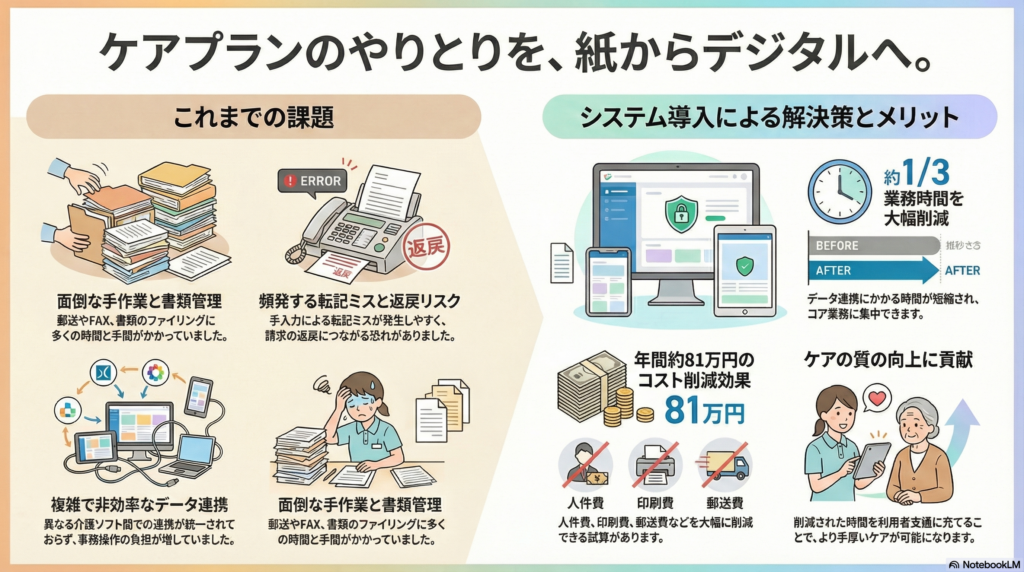
金銭面、時間とメリットは多く、また今後加算の算定要件にもなる事が予想されています。
同システムを導入する事にデメリットはなさそうです。
居宅介護支援事業所、地域包括支援センター、(夜間対応型)訪問介護、定期巡回・随時対応型訪問介護看護、訪問看護、訪問入浴介護、訪問リハビリテーション、(認知症対応型)通所介護、通所リハビリテーション、短期入所生活介護、短期入所療養介護、福祉用具貸与、介護予防サービス等、
各々の介護サービス事業所で導入する事ができますので、この機会に是非導入されることをお勧めします。

上司から導入の決裁を得て「よし、これで面倒な郵送作業から解放されて、業務効率化のスタートだ!」 そう意気込んでパソコンに向かった私ですが……
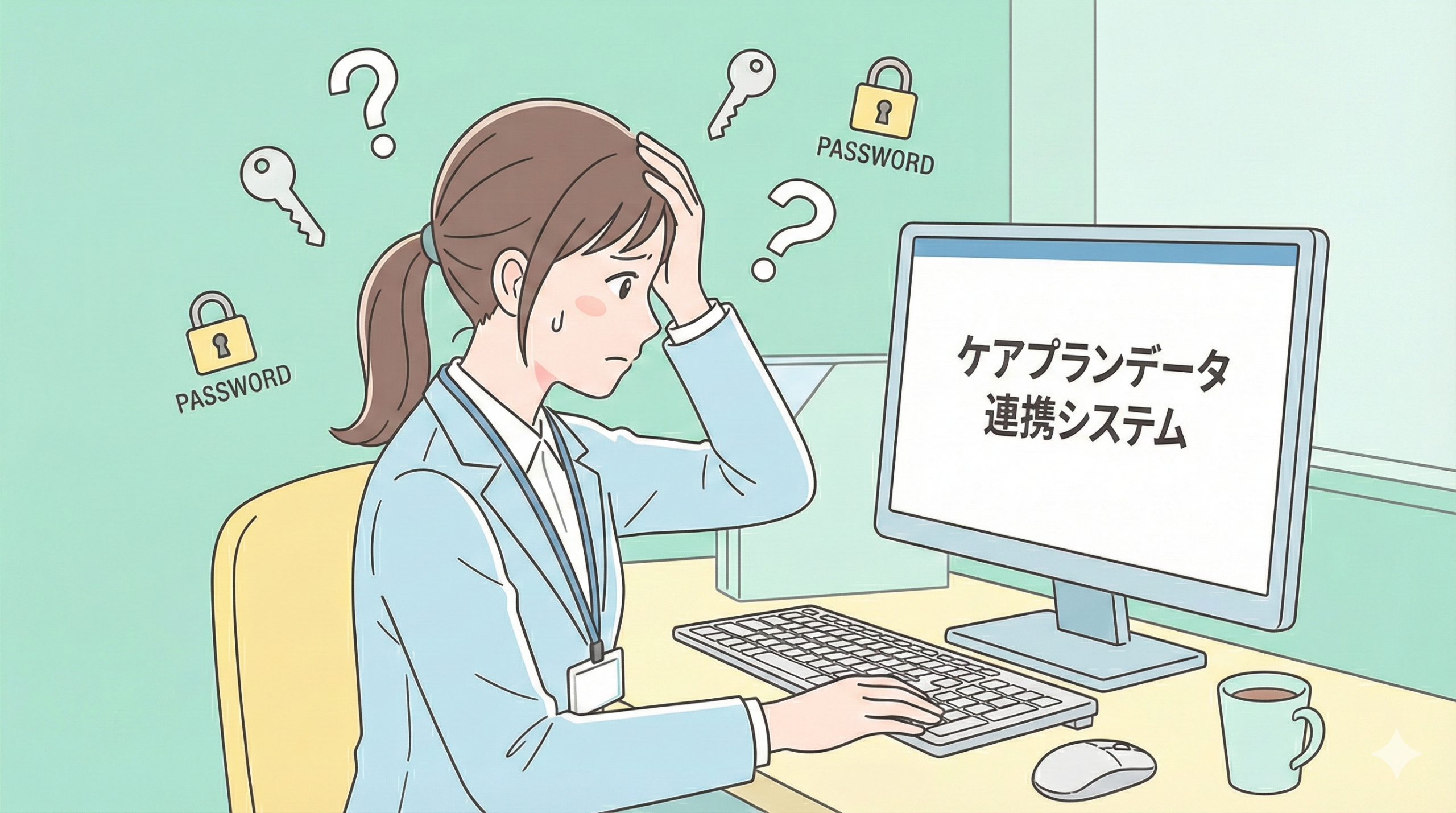
ソフトをインストールするもっと手前の段階で、まさかの落とし穴にはまり、数日間作業がストップしてしまいました。
今回は、私が実際に直面した『IDがない』『誰に聞けばいい?』という導入前のつまずきと、そこから無事に導入完了するまでの「完全インストール手順」を画像付きで解説します。
これから導入する皆さん、スムーズに導入できるかどうかは、「ソフトを入れる前の準備」にかかっています。是非この記事を読んでいただければと思います。
Step 0. 【最大の難関】IDとパスワードの発掘作業
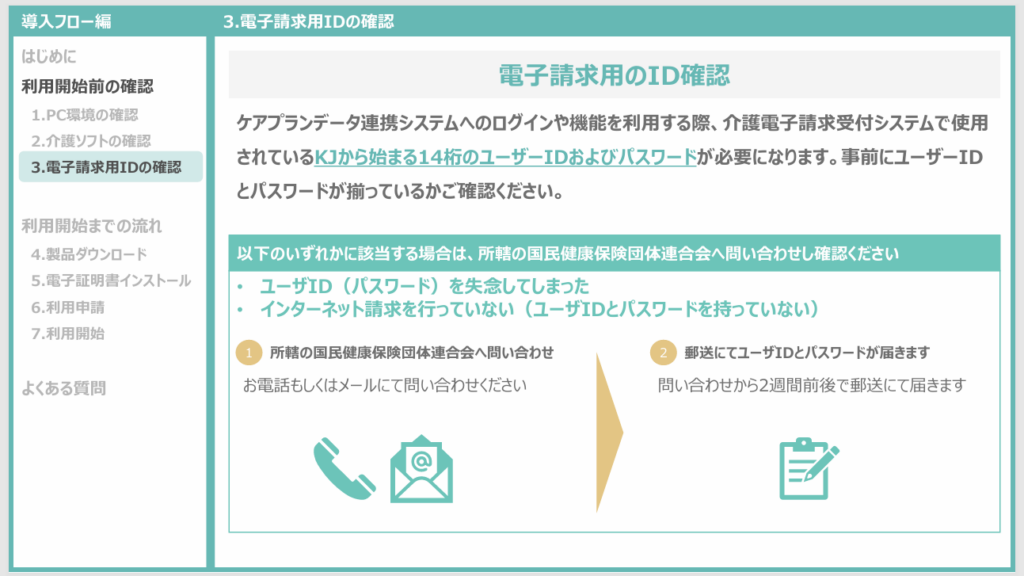
インストール手順に入る前に、「介護電子請求受付システムで使用されている、KJから始まる14桁のユーザーIDおよびパスワード」を準備してください。
これがないと、導入について上司の許可が出ても、技術的に導入を進めることができません。
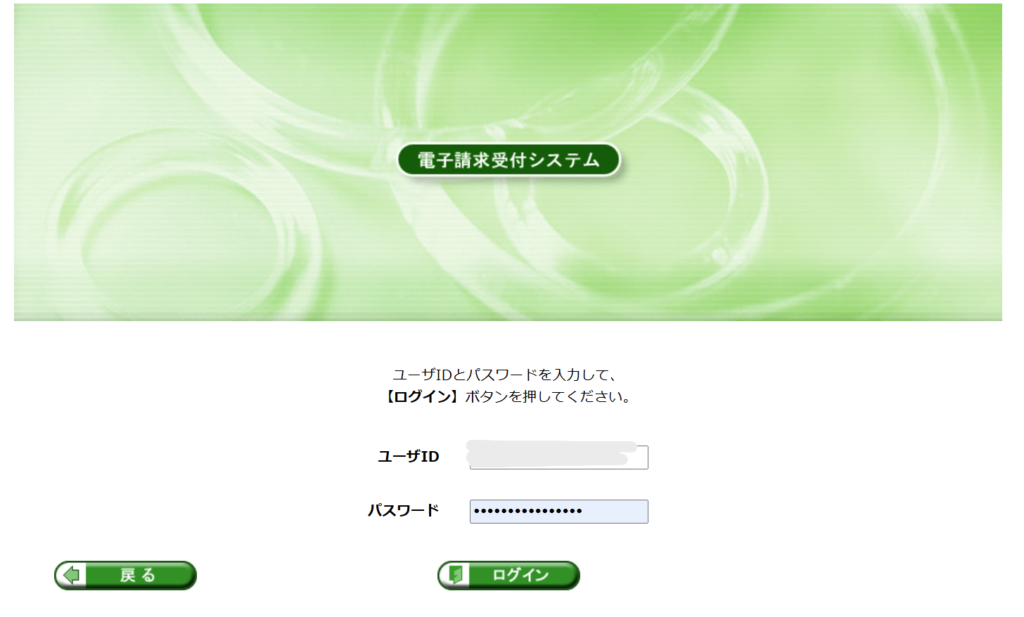
盲点1:IDが見つからない!
このシステムを利用するには、国保連への請求で使っている「電子請求受付システム」のID(KJから始まる14桁)が必須です 。
いざWEB上でIDとPASSの入力を求められたときに書類がどこにあるか分かりませんでした。
私は「事務所に保管されているだろうな」と思って職員に尋ねましたが見つかりません。
数事業所分を一括で国保連へ請求する法人などは、この電子請求受付システムを使用しない事もあるようです。
- 誰が管理しているのか不明
- 前任者からの引き継ぎ資料が見当たらない
法人の事務所内を探してもらい、ようやくIDとPASSが見つかりました。
しかし、長期間ログインされていなかったため、今度は「パスワードの有効期限切れ」が発覚。 まずはパスワード変更作業からスタートするという、出鼻をくじかれる展開になりました。
- 教訓: もしID自体を完全に紛失していた場合、国保連合会への問い合わせが必要となり、郵送での再発行に2週間前後かかります 。導入期限ギリギリで動くとここで詰みます。
盲点2:「勝手に再発行していいの?」という心理的ハードル
さらに、システムの利用には「電子証明書(介護DX証明書など)」のインストールも必要です 。 これを発行するための「証明書発行用パスワード」も見当たりませんでした。
こちらは電子請求受付システムにログインできれば即時再発行が可能でした。
画像は法人情報を消しまくっていますので、真っ黒で恐縮です。
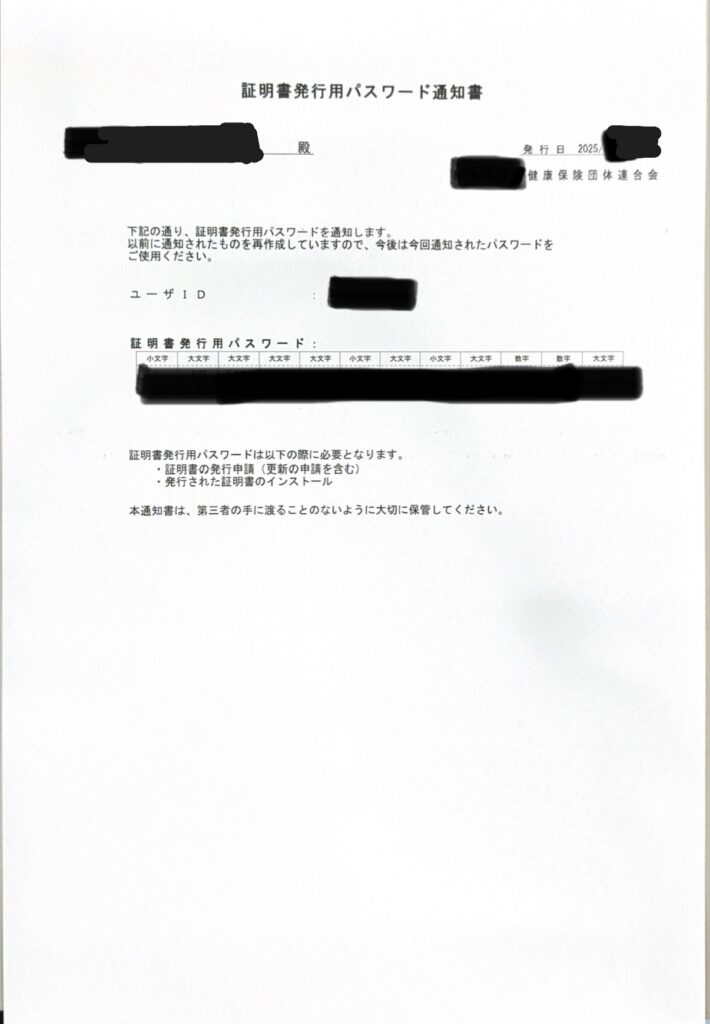
この証明書発行用パスワードはシステム上はボタン一つで再発行できます。
しかし、ここで私の手が止まりました。
「…いちケアマネジャーである私が、法人全体の重要なパスワードを勝手に再発行・変更してもいいのか?」
- 勝手に変えて、請求業務に影響が出たらどうしよう?
- 改めて管理者の決裁が必要なのでは?
考えれば考えるほど、モヤモヤと不安が募り、作業が進まなくなってしまいました。
大きな法人や組織に属していると、こうした「権限の確認」や「社内調整」こそが、技術的な作業以上に高いハードルになります。
結論: 導入の許可をもらう際は、同時に「導入作業のために、請求IDと証明書パスワードを使用します(必要なら再発行等の手続きも行います)」という点まで合意を取っておくことを強くお勧めします。
Step 1. インストーラーのダウンロード
社内調整とID確保が終われば、あとは簡単です! 実際の画面を見ながら進めていきましょう。
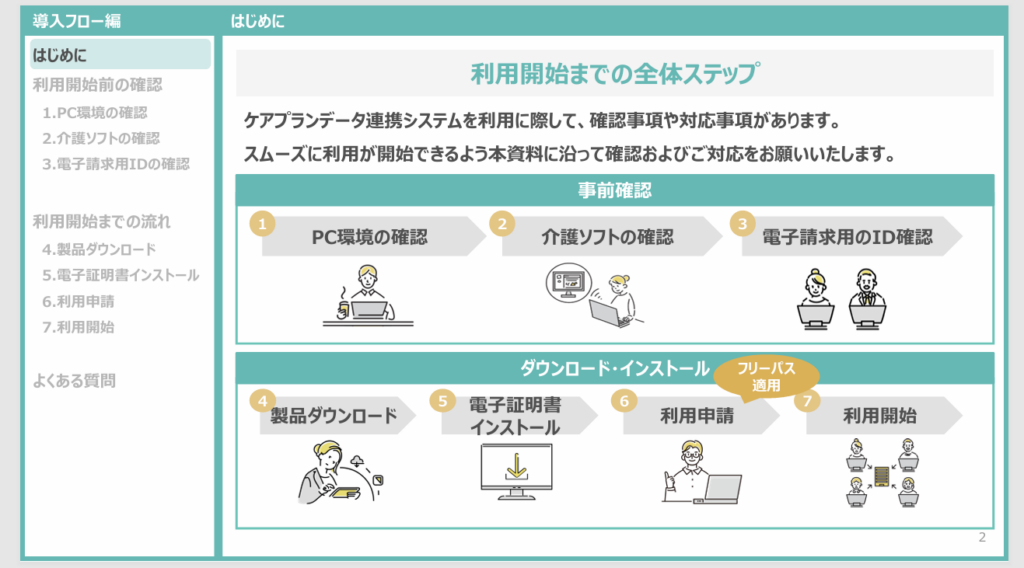
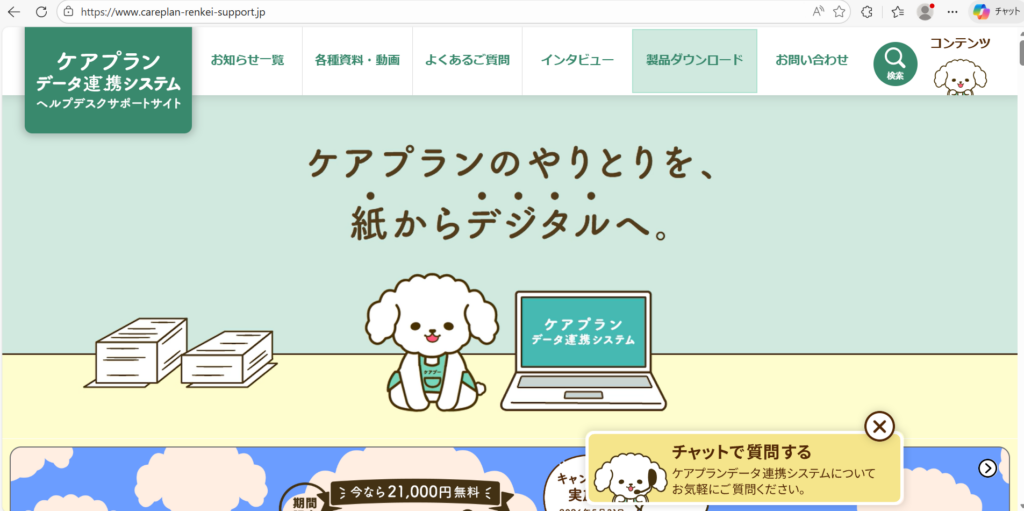
リンク:製品ダウンロード | ケアプランデータ連携システムーヘルプデスクサポートサイト
引用 ※画像出典:スタートガイド 導入フロー編等より抜粋
①まずはケアプランデータ連携システムを導入するPC環境を確認します。
Windows10以上のOSなら対応可能です。
※Macには対応していません。
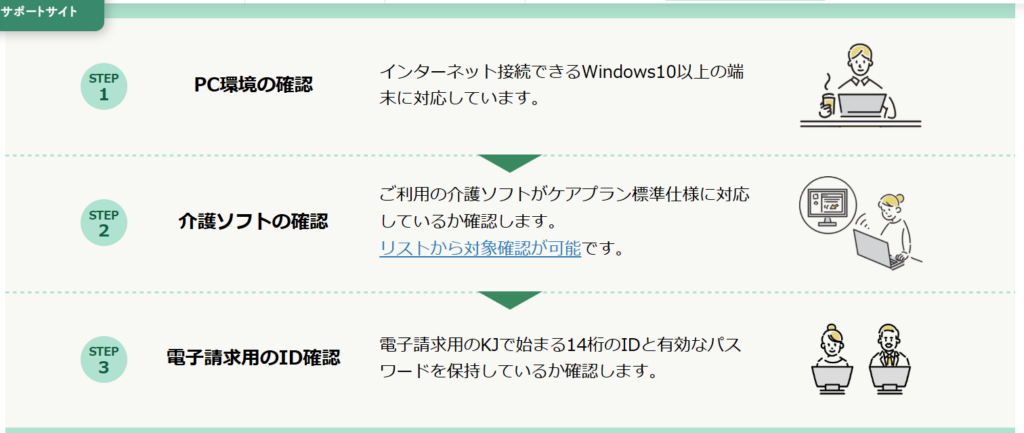
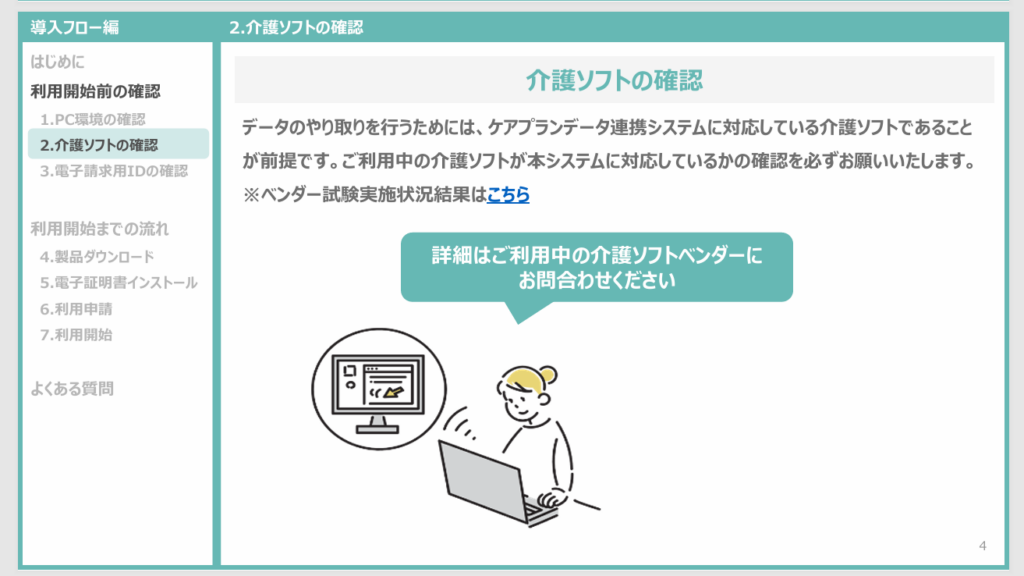
②使用されている介護ソフトが、ケアプランデータ連携システムに対応しているか確認してください。
https://www.careplan-renkei-support.jp/download/index.html
③上記で説明した電子請求受付システムのIDとPASSを準備してください。
もし見つからなければ所轄の国民健康保険団体連合会へ問い合わせして確認ください。
④ヘルプデスクサポートサイトからソフトをダウンロードします 。
https://www.careplan-renkei-support.jp/download/index.html#download_form
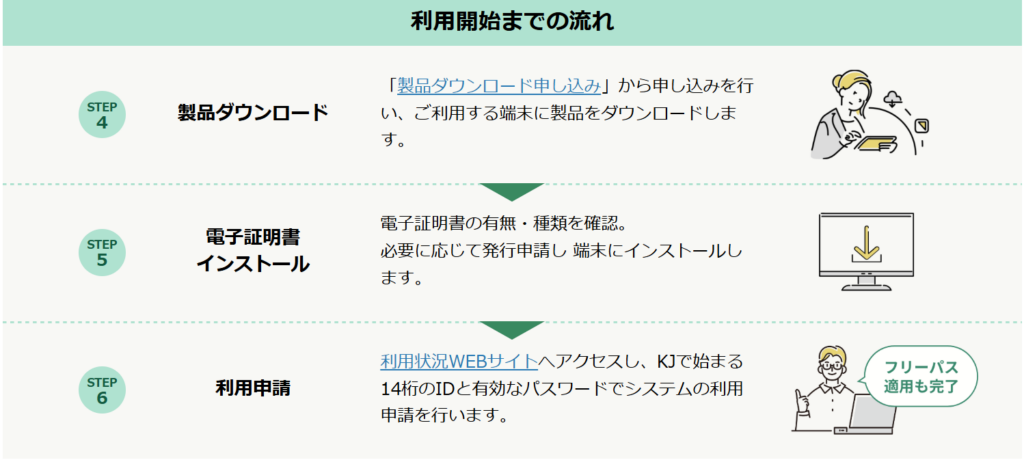
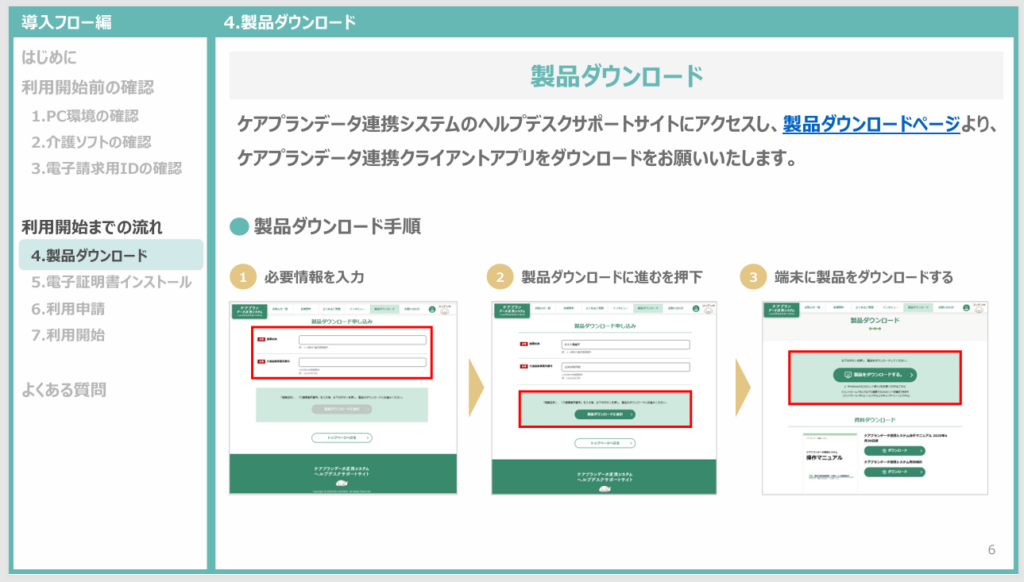
介護サービス事業所名と事業所番号を入力して、ケアプランデータ連携システムをダウンロード
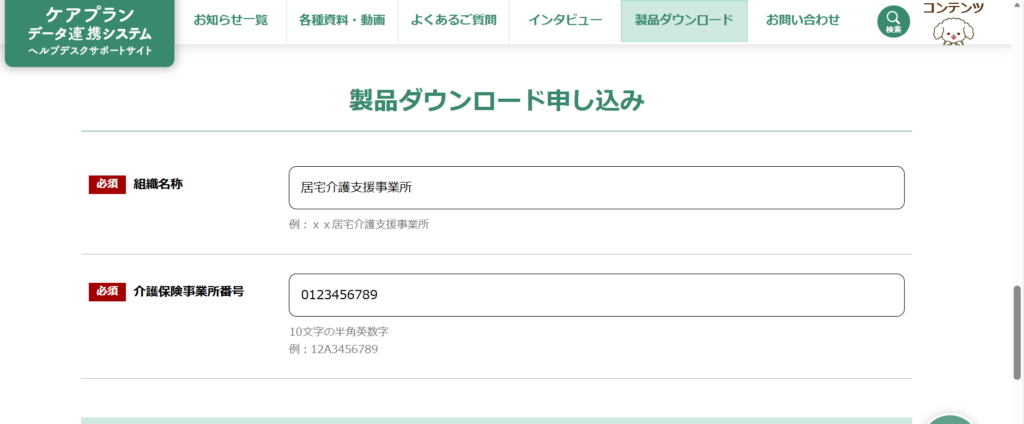
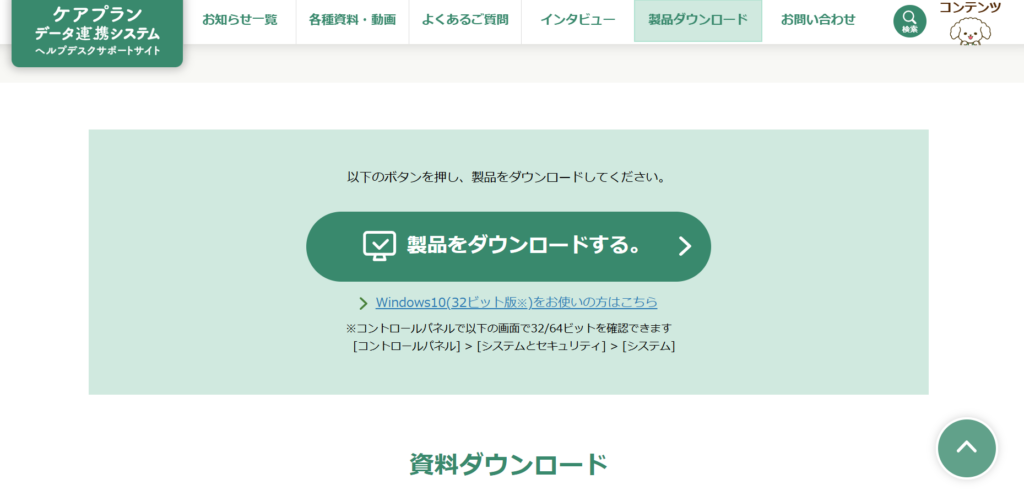
【重要】ZIPファイルは必ず「展開」する
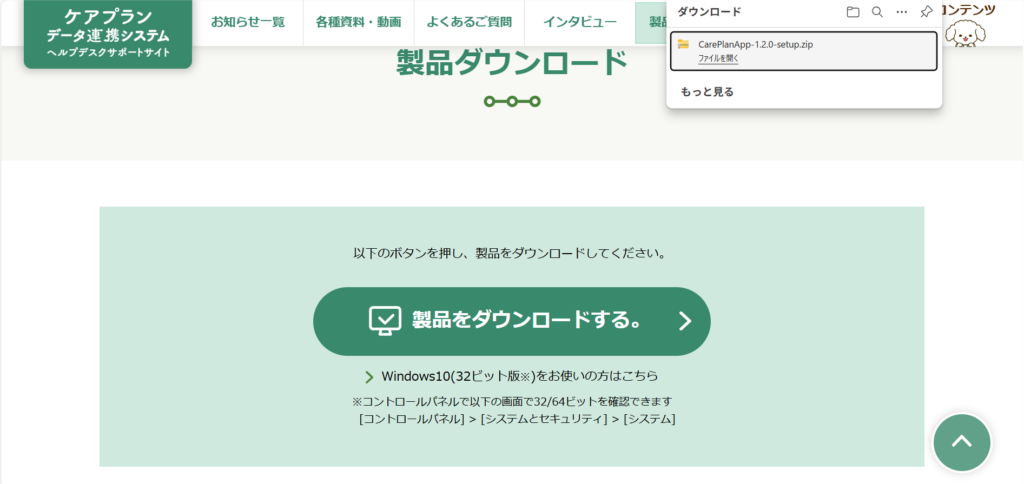
ダウンロードされたファイルは「圧縮(ZIP)」されています。
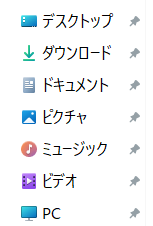
ダウンロード後に見つからなくなった際には、ダウンロードフォルダに入っていますので、確認されてください。
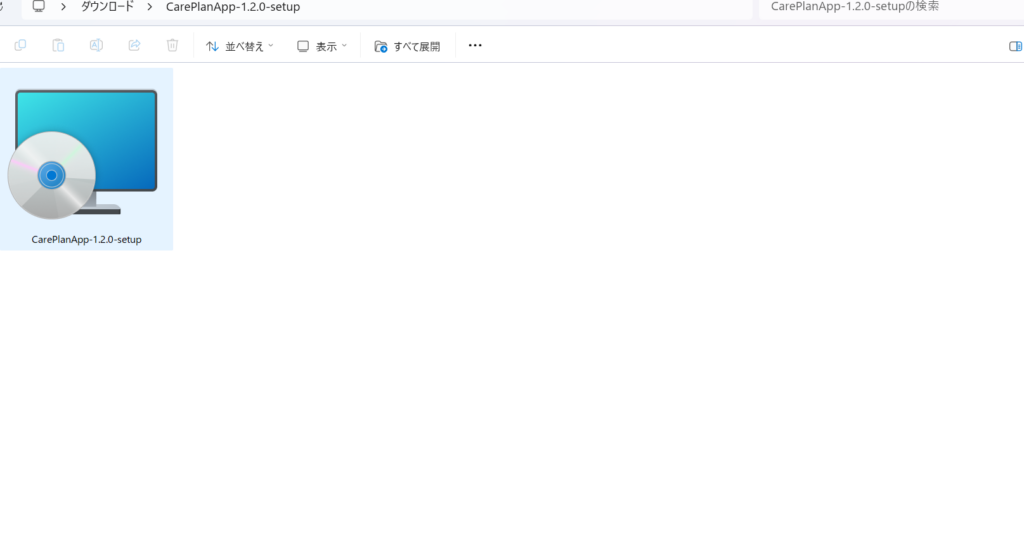
ダウンロードしたZIPファイルを展開(ファイルを開く)と下の様なアイコンのソフトが入っています。こちらがケアプランデータ連携システムのインストーラーになります。
Step 2. インストールと「青い画面」の対処法
展開したフォルダの中にある「Setup.exe」をダブルクリックして起動します。
すると、パソコンの設定によっては、「WindowsによってPCが保護されました」という青い画面が出ることがあります。 「ウイルス!?」と驚くかもしれませんが、慌てなくて大丈夫です。
画面下に現れる「実行」ボタンをクリックします。
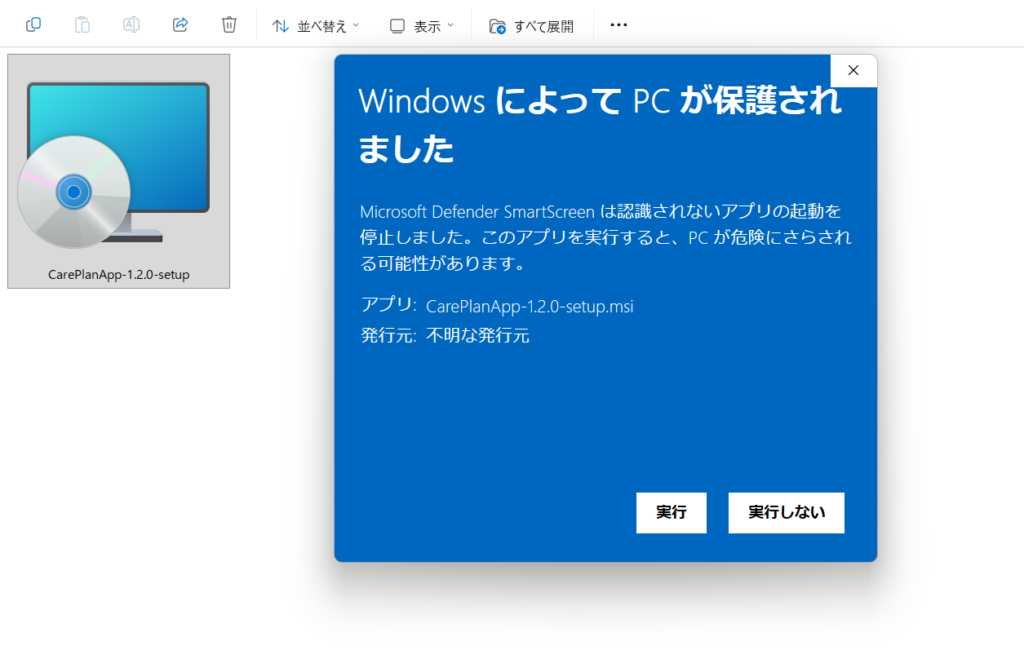
実行ボタンを押したあとは、画面の指示に従って「次へ」を押していけばインストールは完了です。
Step 3. 電子証明書の確認と初期設定
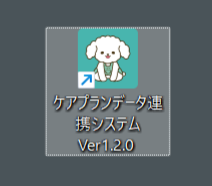
インストールが完了すると、デスクトップにアイコンが作成されます。
犬のケアプーです
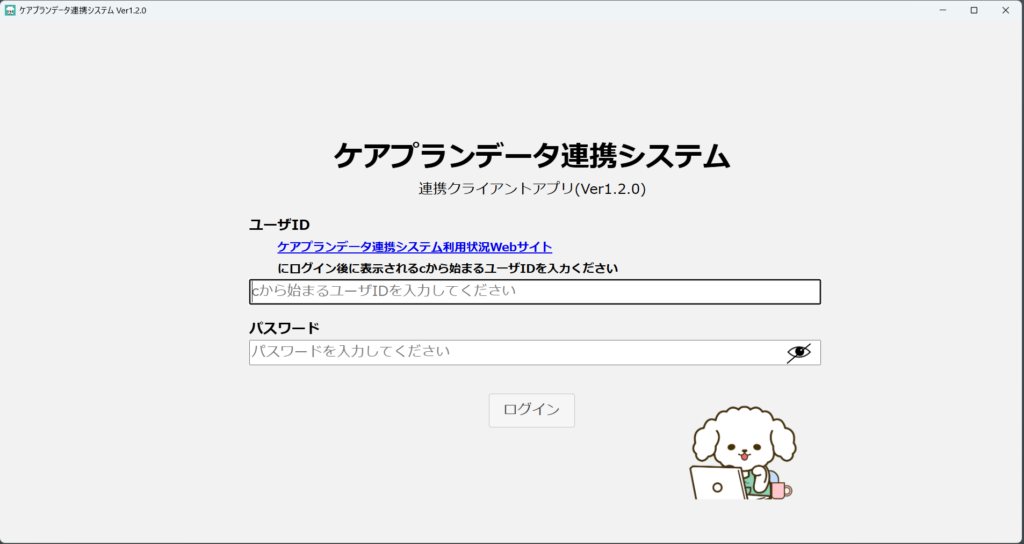
ソフトを起動すると、ログイン画面が表示されます。
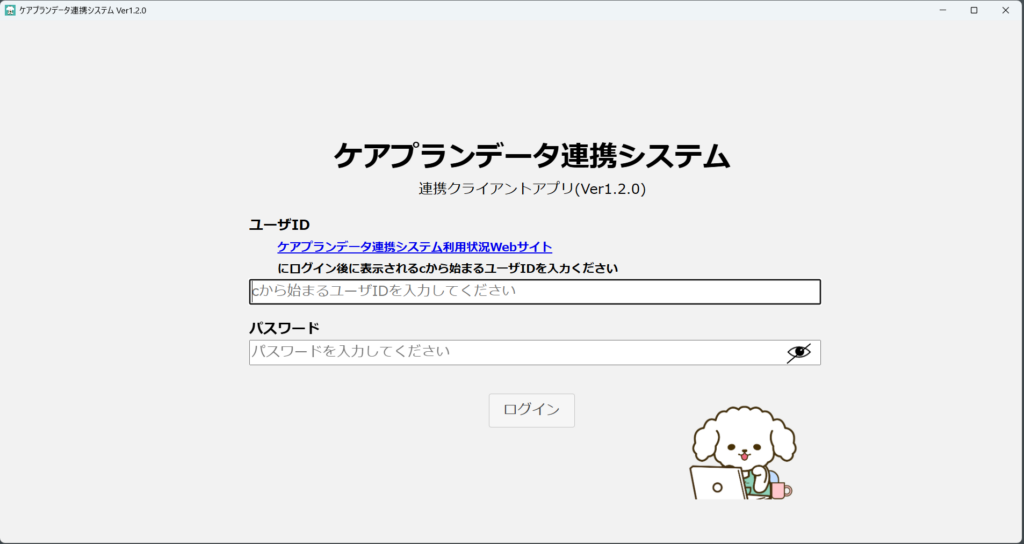
ここではまだ、ケアプランデータ連携システムのIDとパスワードが不明です。
では、ケアプランデータ連携システムにログインする前に再度準備を行います。
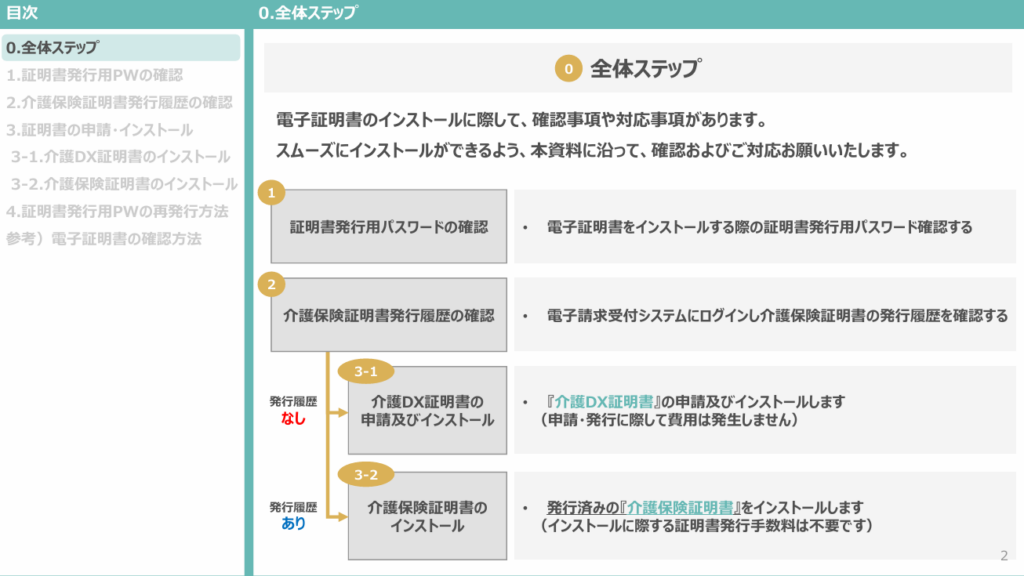
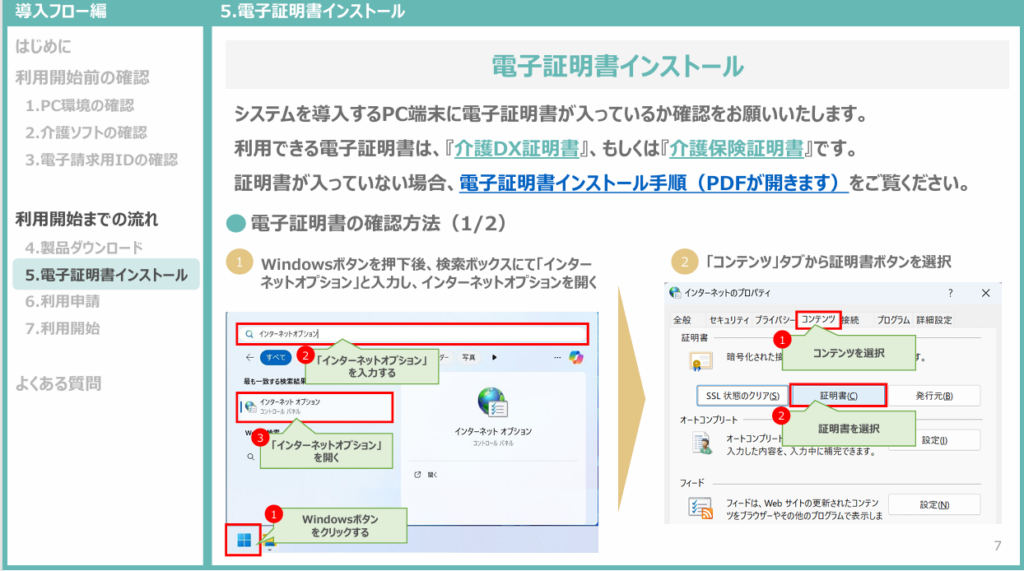
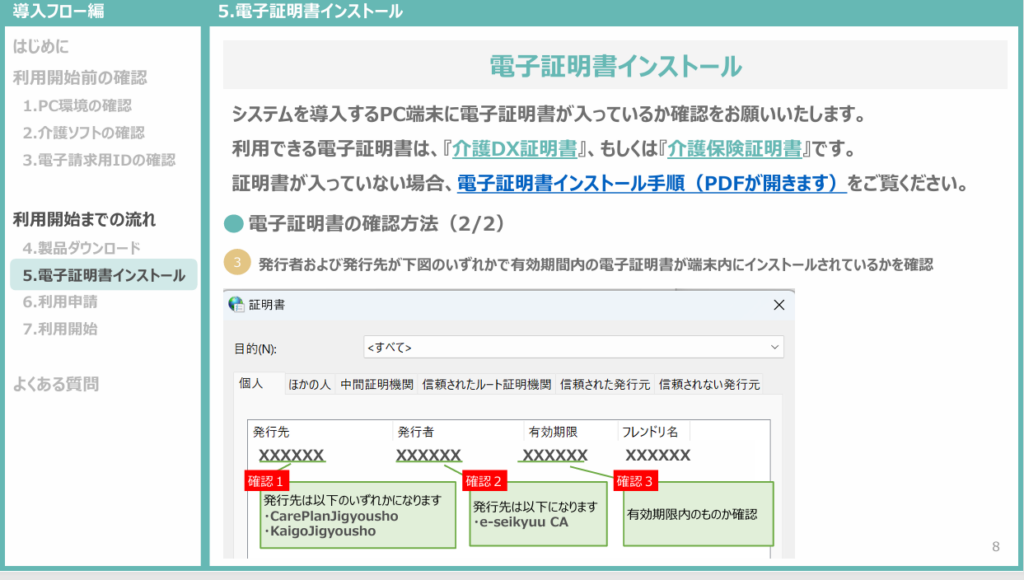
電子証明書が入っているか確認する。
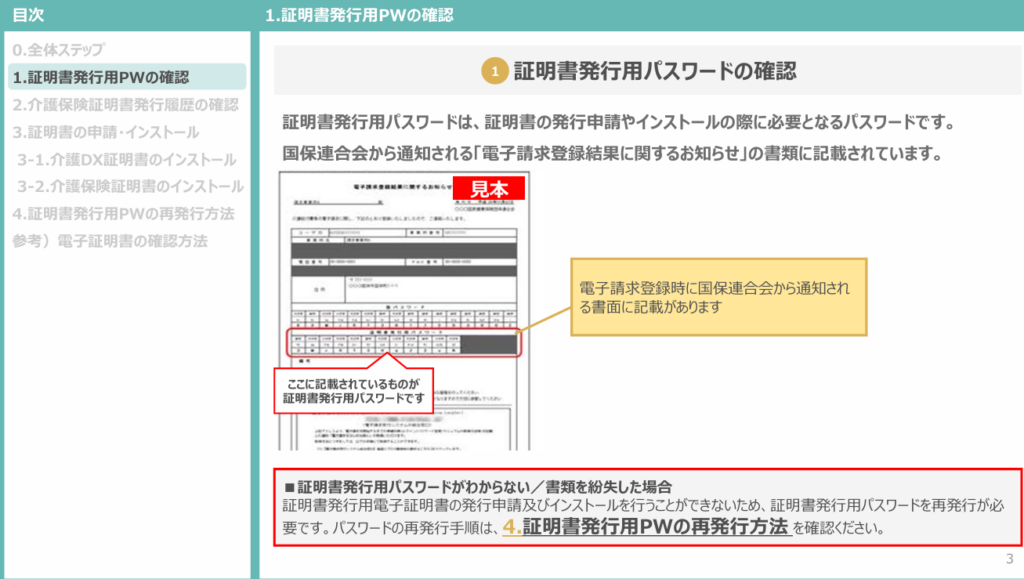
証明書の発行が必要であればこのパスワードが必要になりますので準備してください。
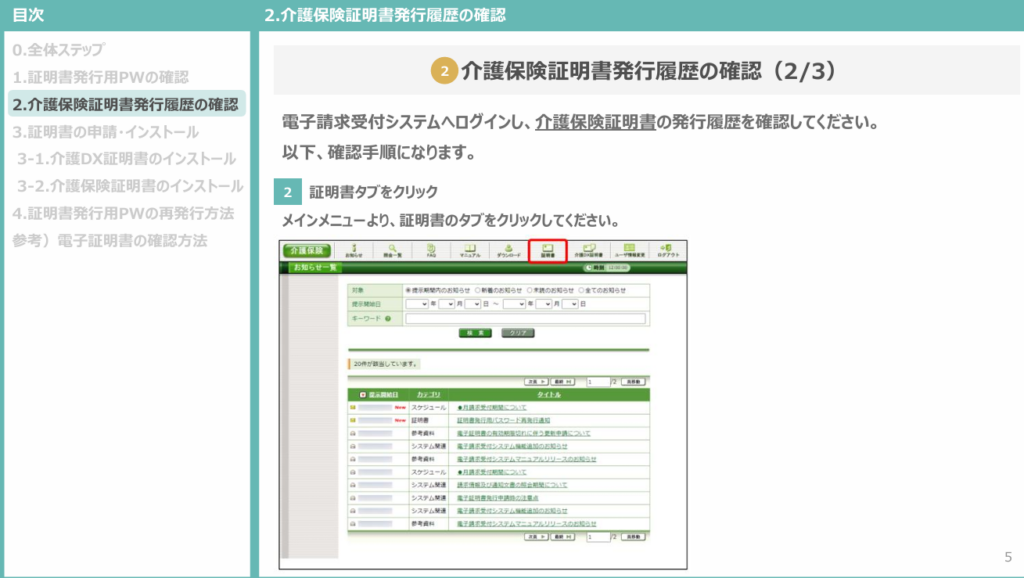
再度電子請求受付システムへログインします。
次に介護保険証明書が発行されているか履歴を確認します。
引用 ※画像出典:スタートガイド_電子証明書インストール手順_202509版.pdf等より抜粋
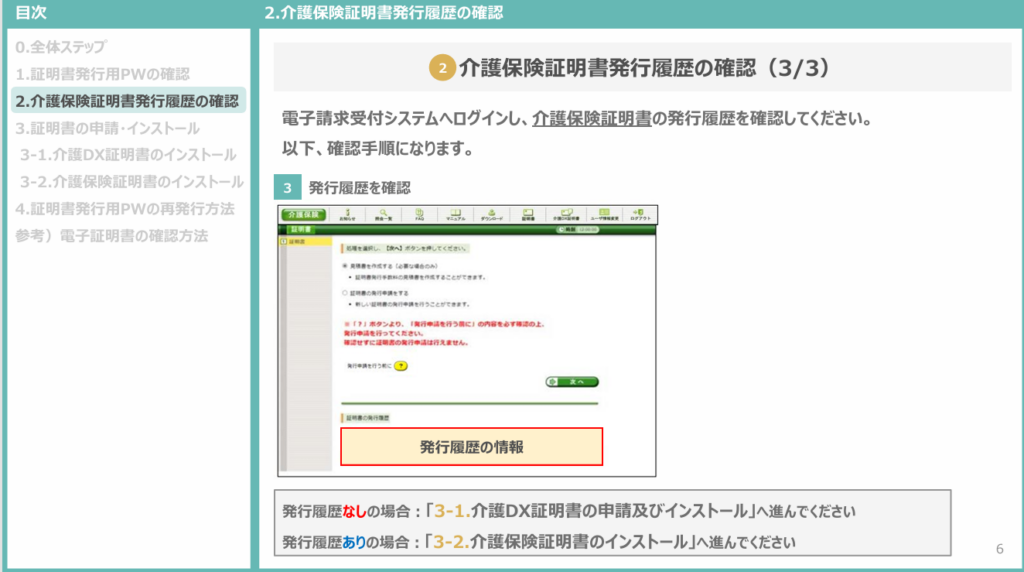
電子証明書が入っていない場合
普段請求に使用するパソコンでなければ電子証明書は入っていないと思います。 その場合は、「電子請求受付システム」にログインし、「介護DX証明書」を発行・インストールする必要があります 。 (※ここで「証明書発行用パスワード」が必要になります!)
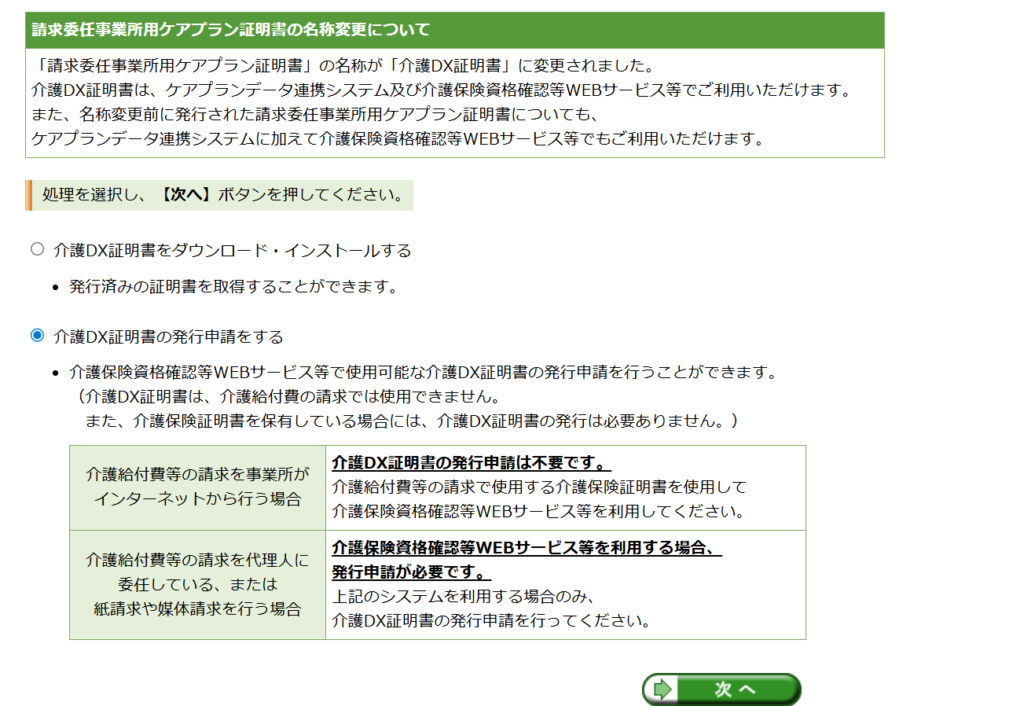
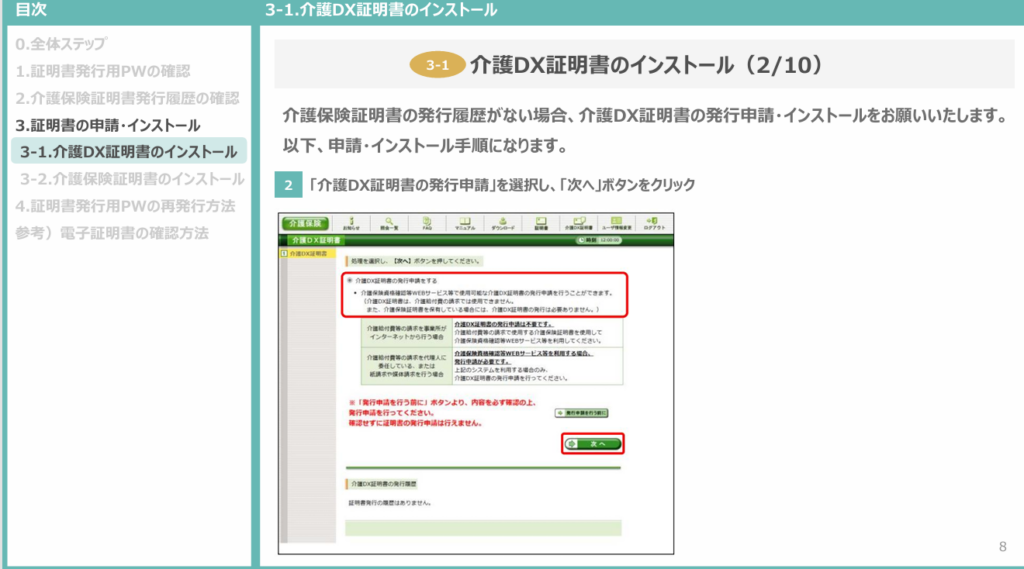
パソコンに介護保険証明書がなければ、介護DX証明書の発行申請をするを選択し次へボタン
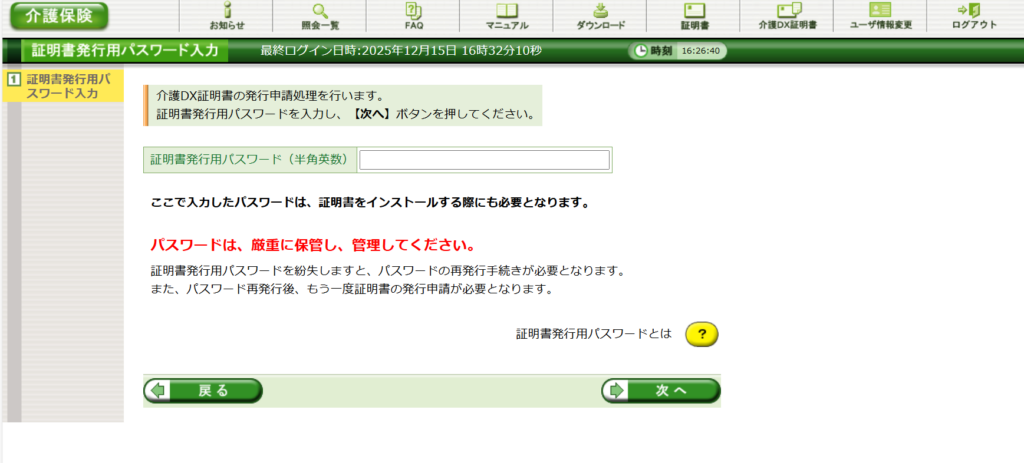
証明書発行用パスワードを入力したら次へ
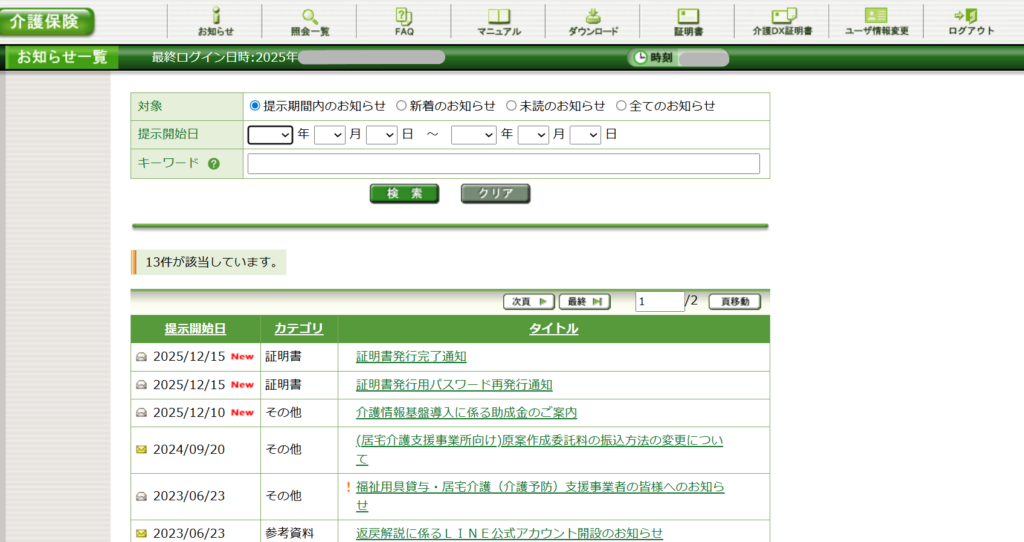
暫くするとお知らせに証明書発行用パスワード再発行通知が届きますので、そこをクリック。
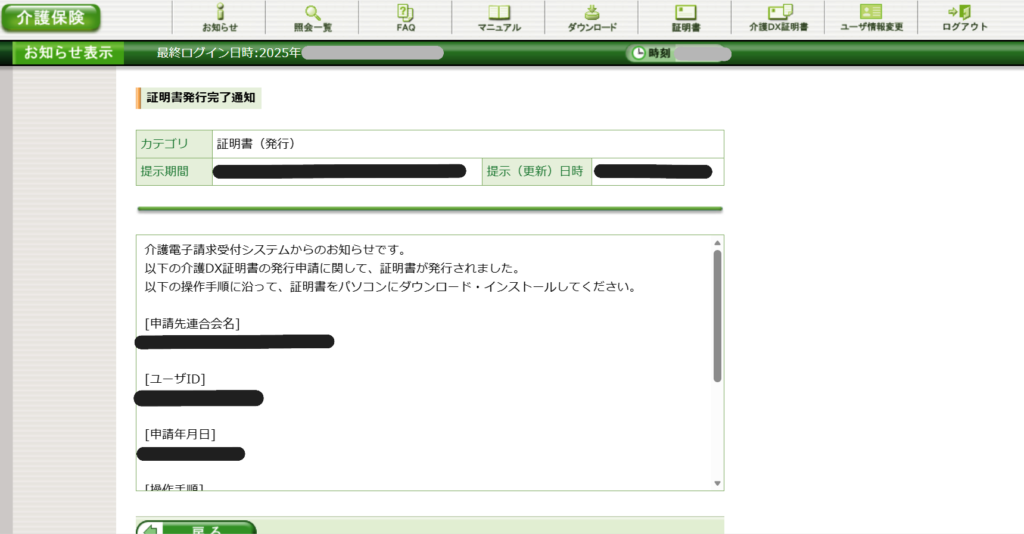
無事に証明書が発行されました。この証明書をパソコンにダウンロードしてインストールします。
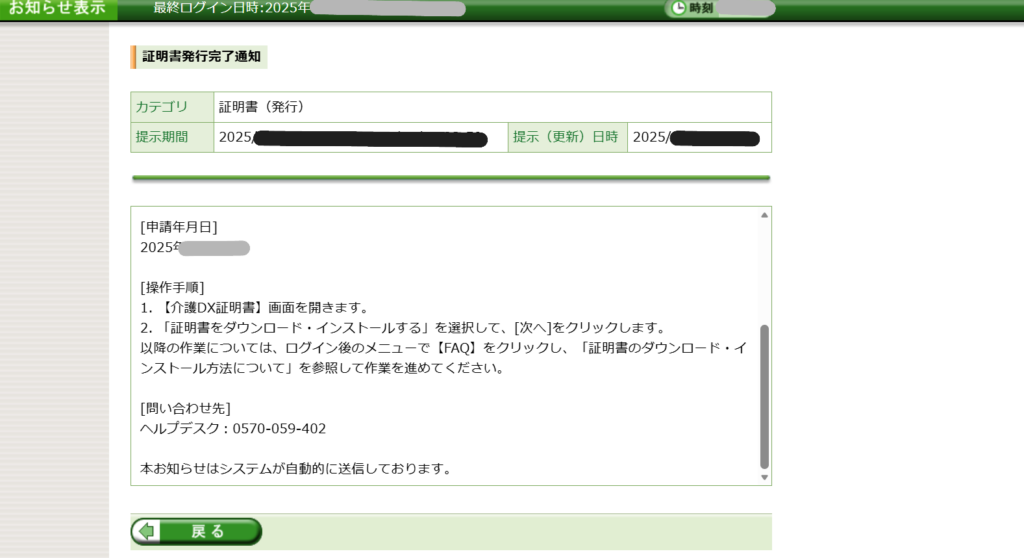
証明書発行用パスワードが見当たらなければ再発行が必要。
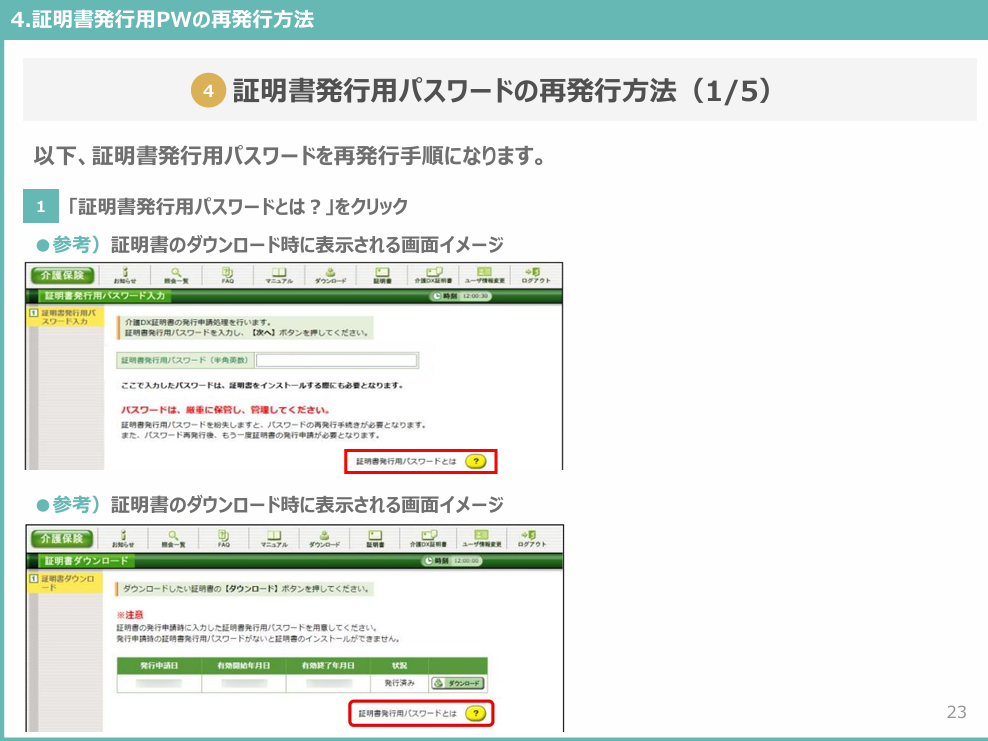
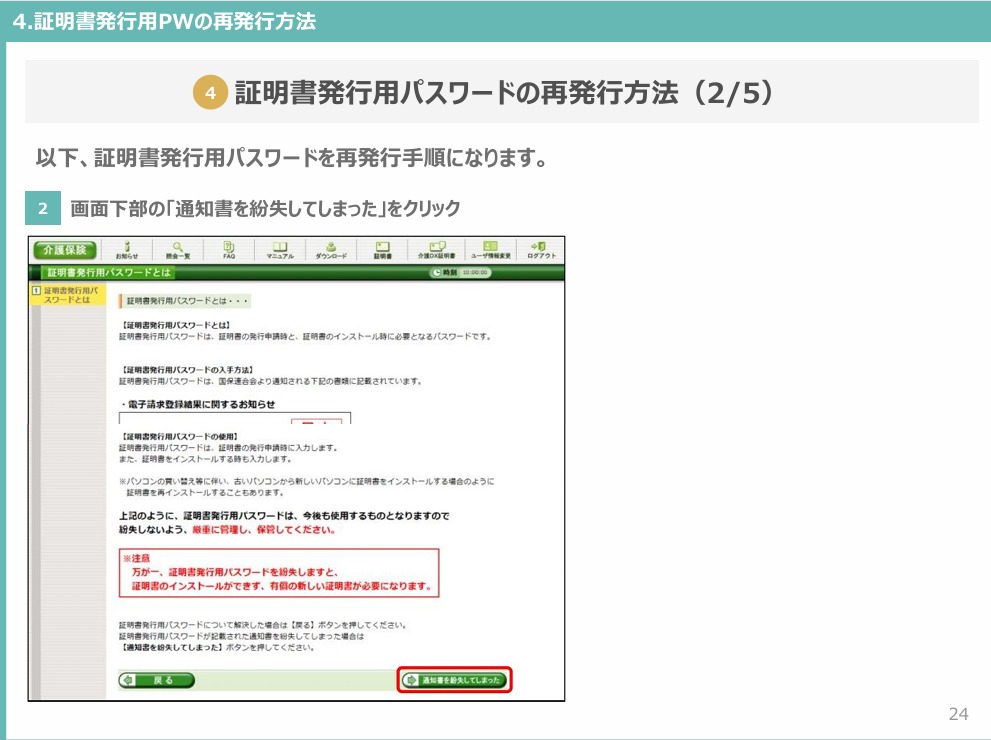
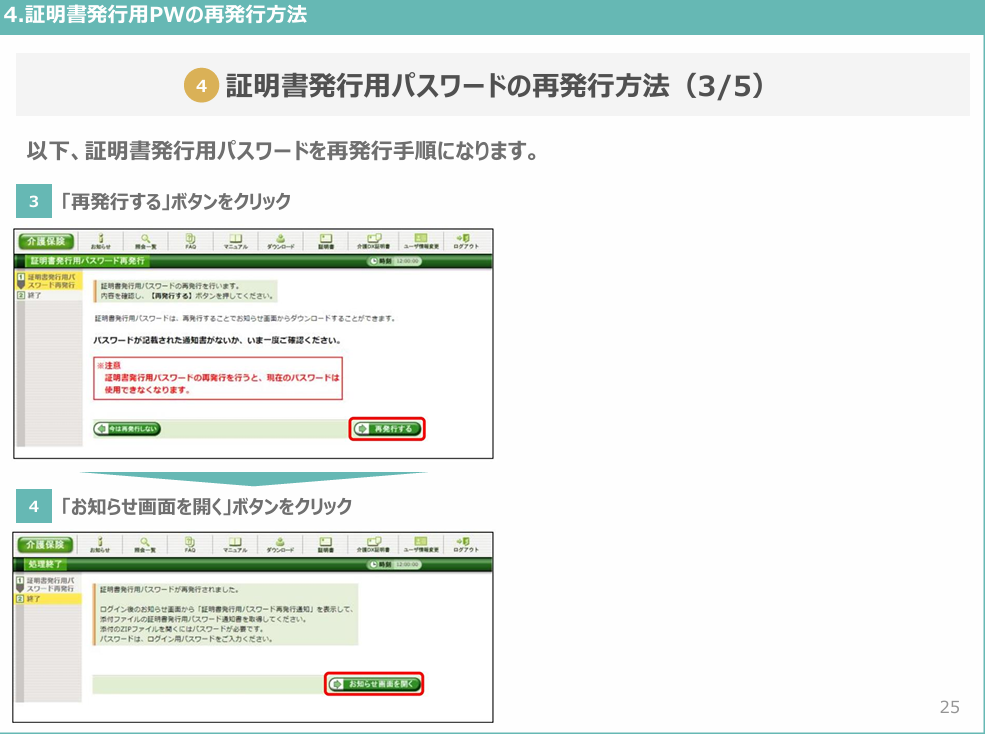
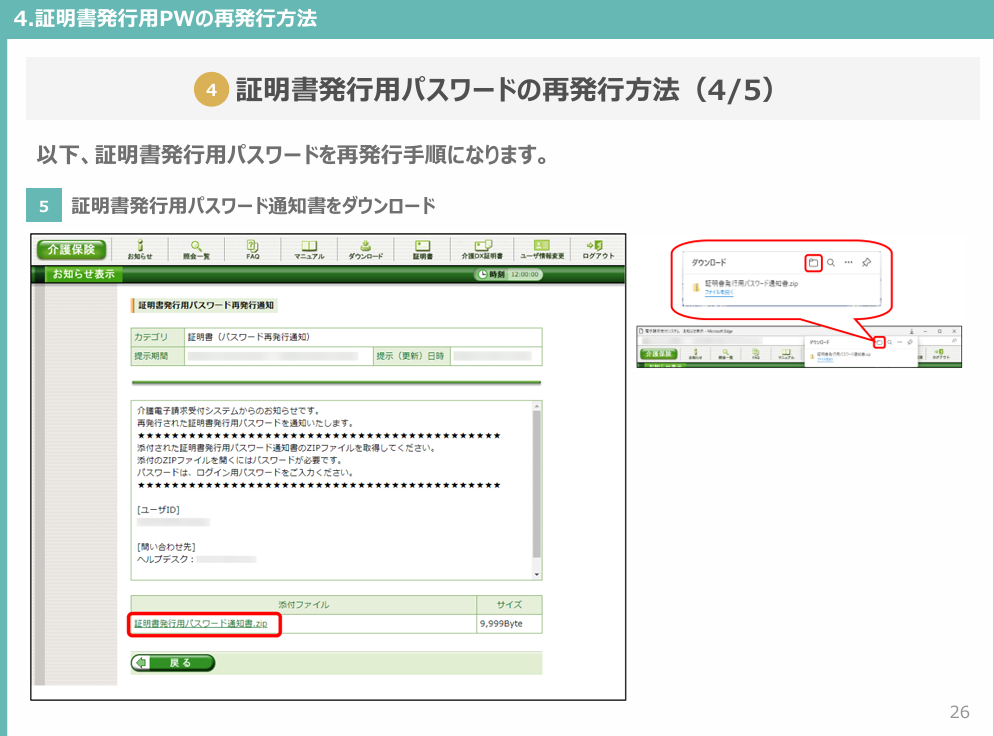
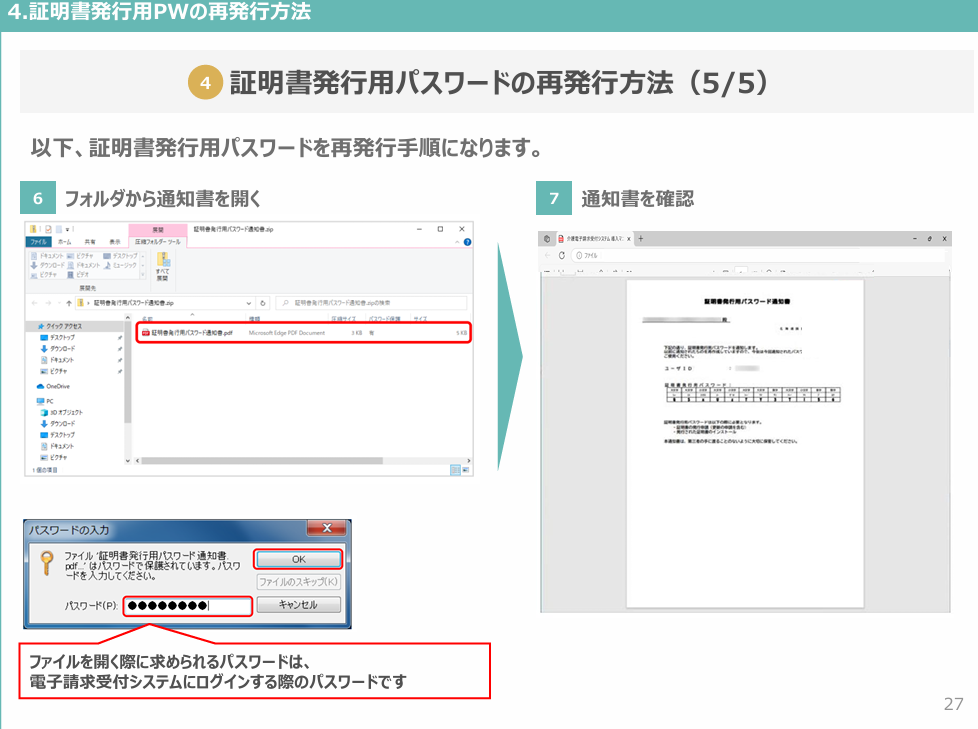
下記の通り、発行用パスワード通知書が届きます。トップページで確認してください。
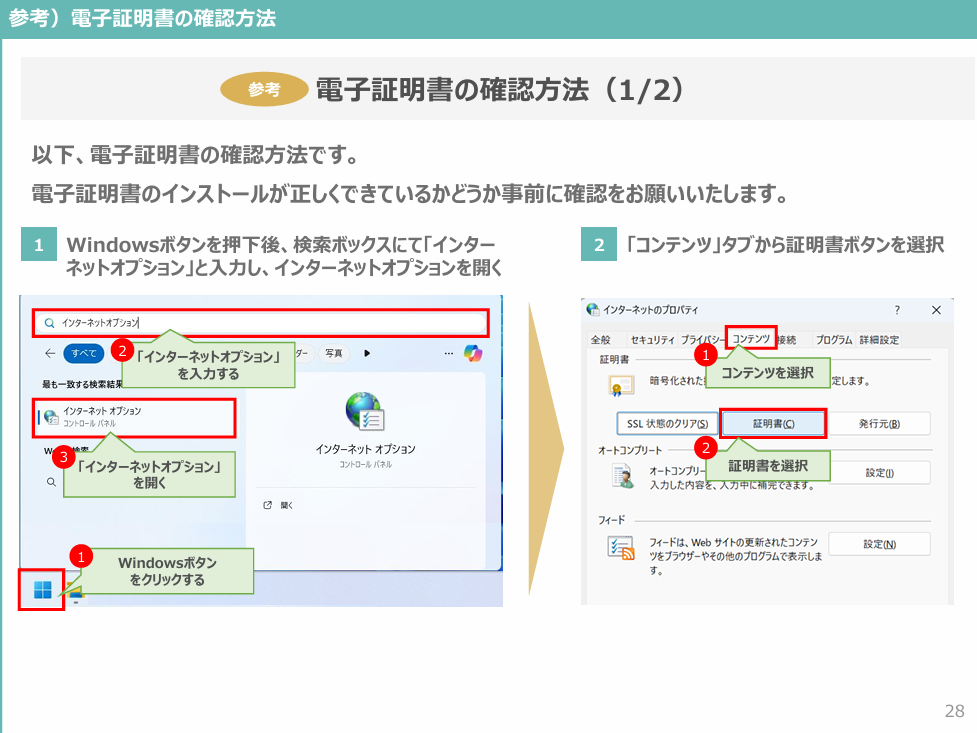
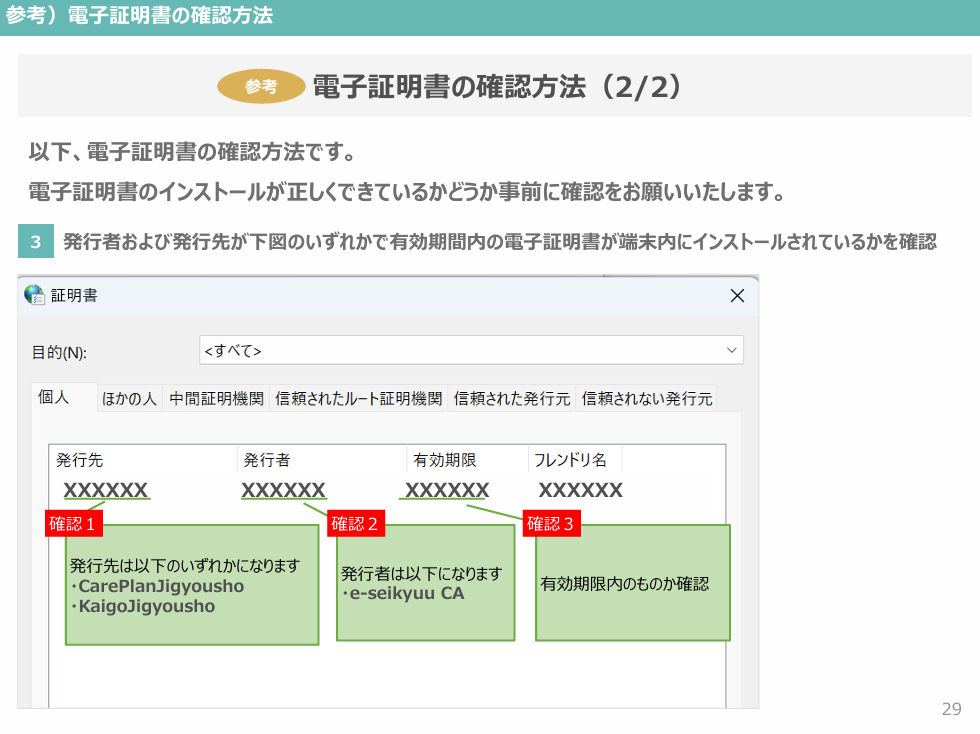
介護保険証明書発行履歴ありの場合
介護保険証明書のインストール
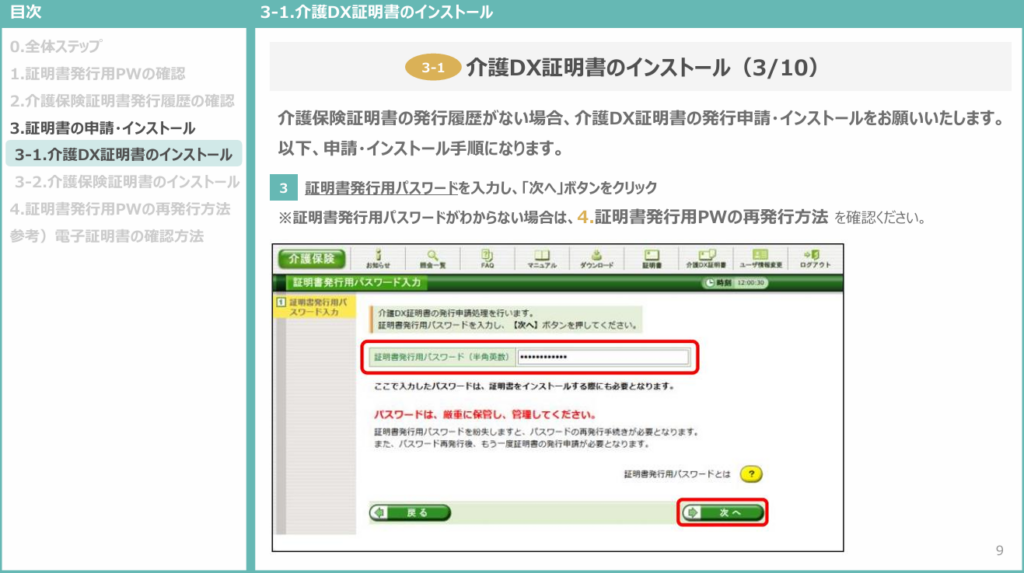
ここで証明書発行用パスワードを入力します。
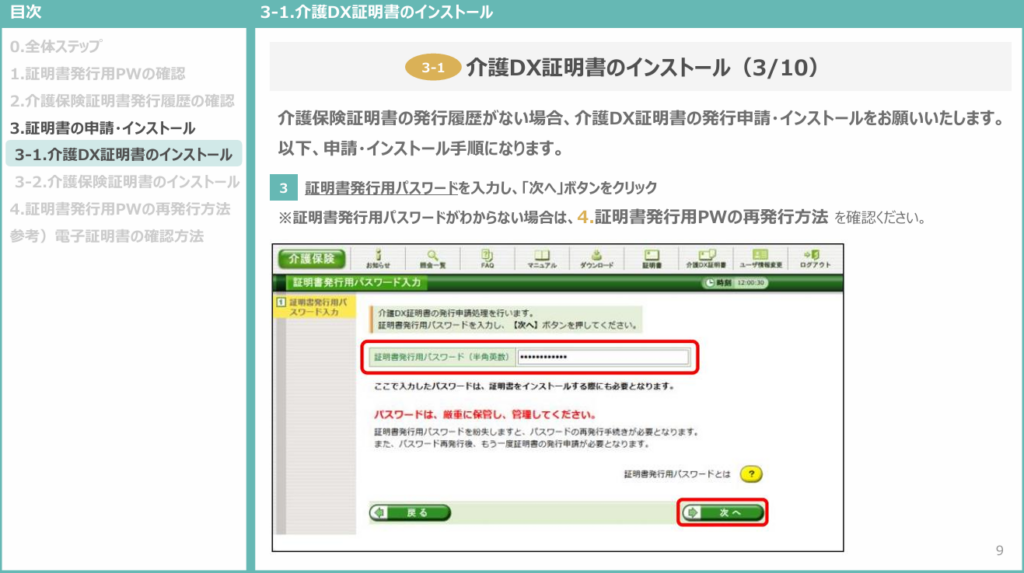
介護保険証明書の発行履歴がない場合、介護DX証明書の発行申請とインストールが必要。
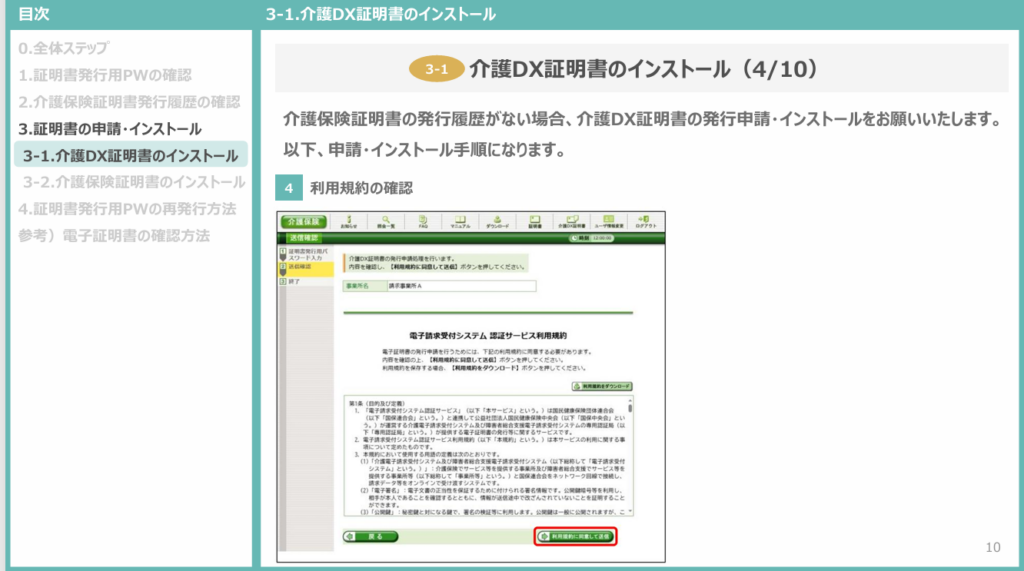
介護DX証明書のインストールするための申請。画面通りに進めてください。
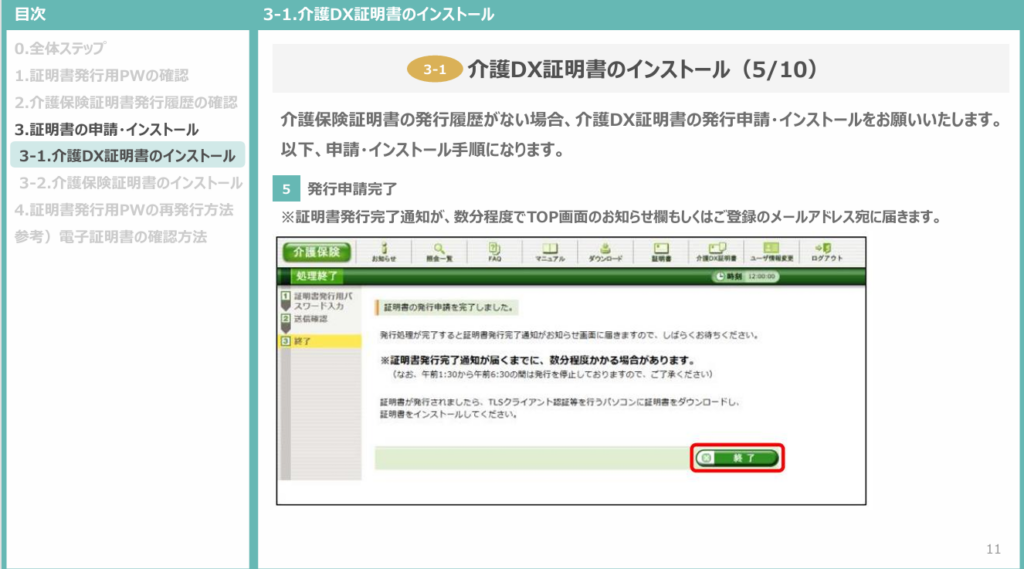
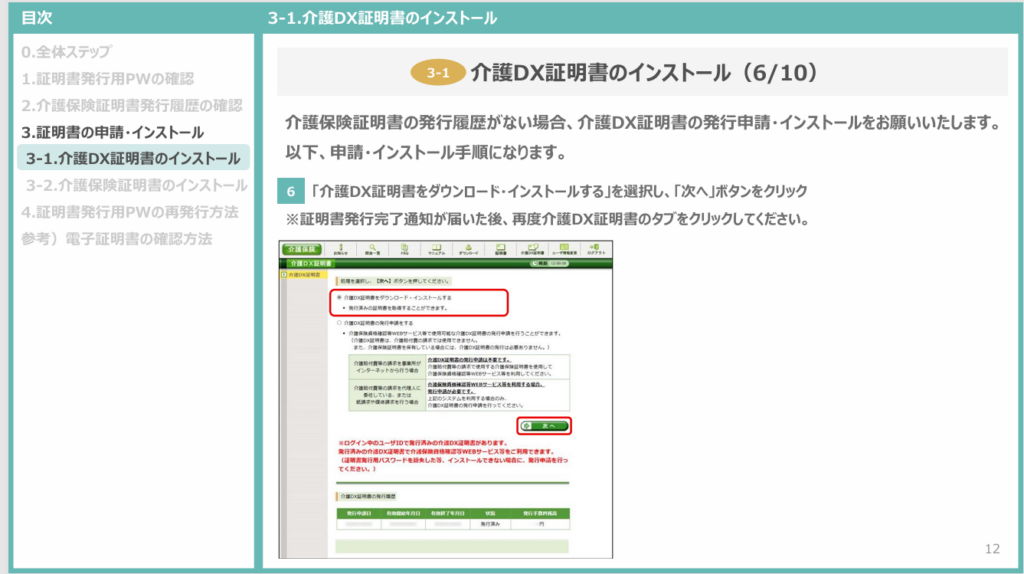
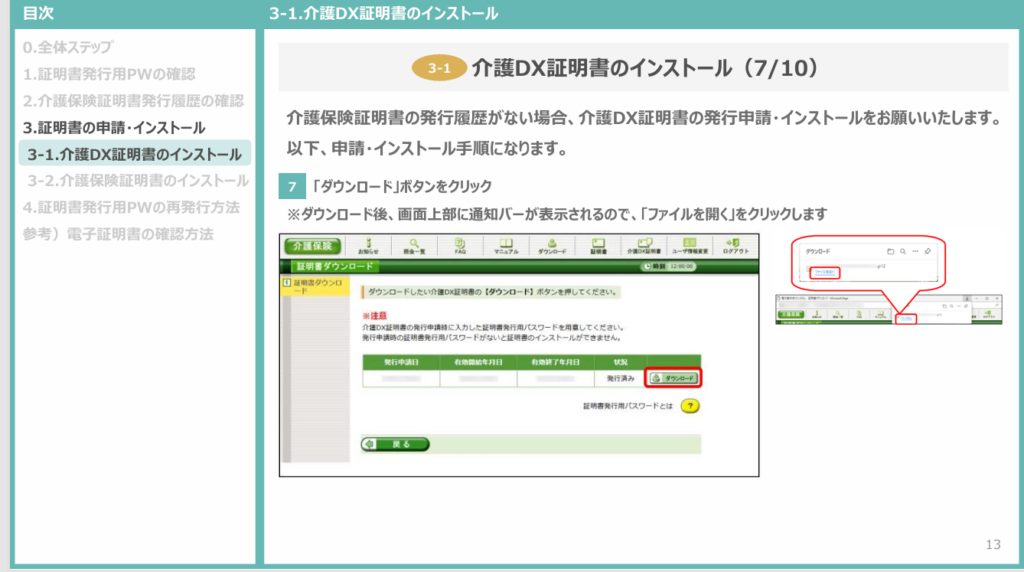
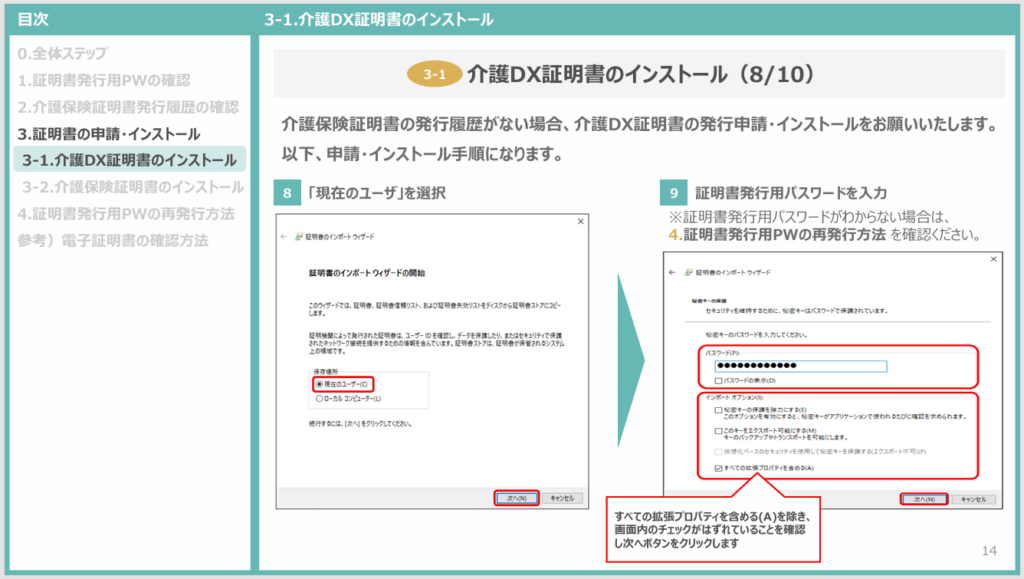
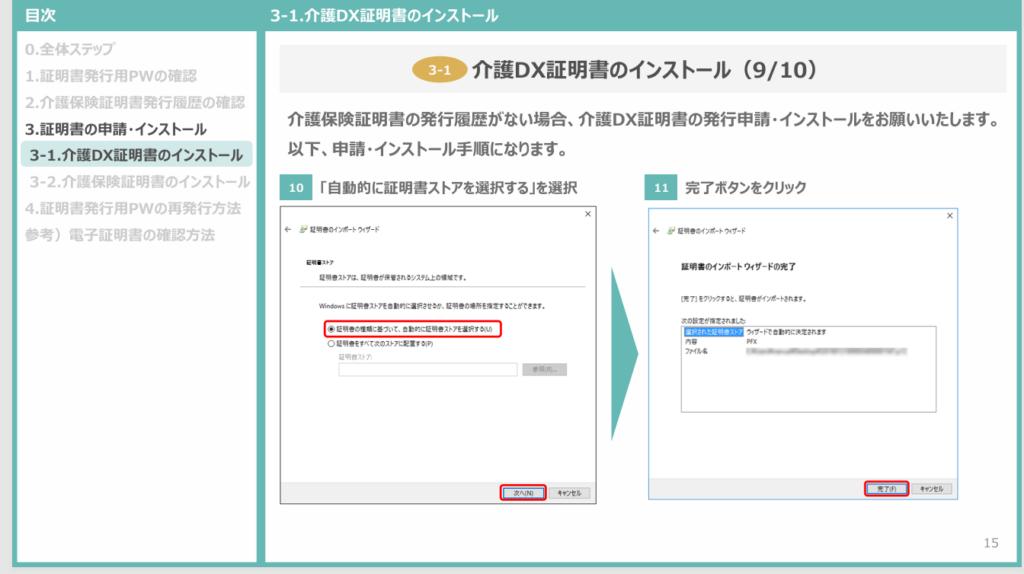
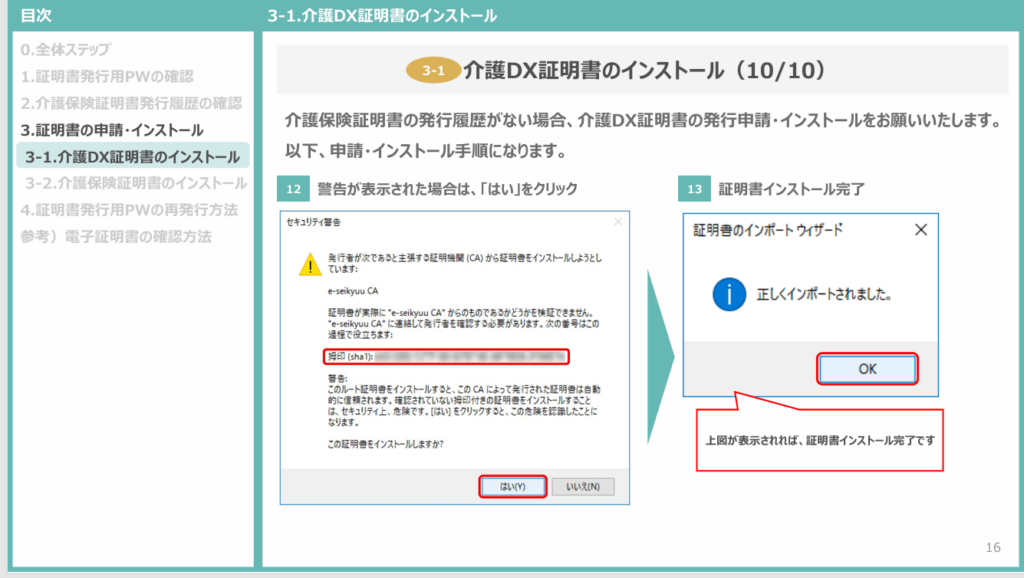
ここまで終了すれば無事に介護DX証明書がインストールできました。
ケアプランデータ連携システムにログインしましょう
まずはユーザID下にある、ケアプランデータ連携システム利用状況Webサイトをクリックしてください。
トップページにケアプランデータ連携システムのユーザIDとパスワードが記載されています。
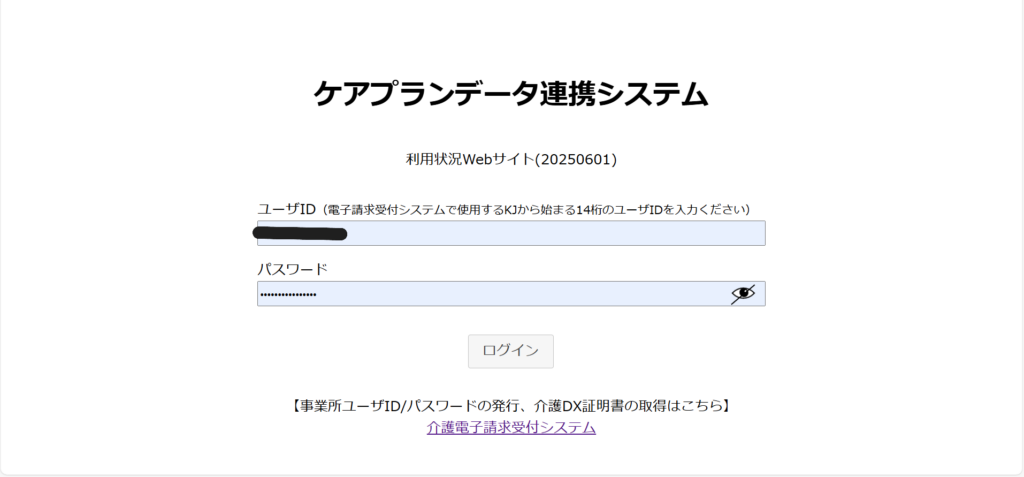
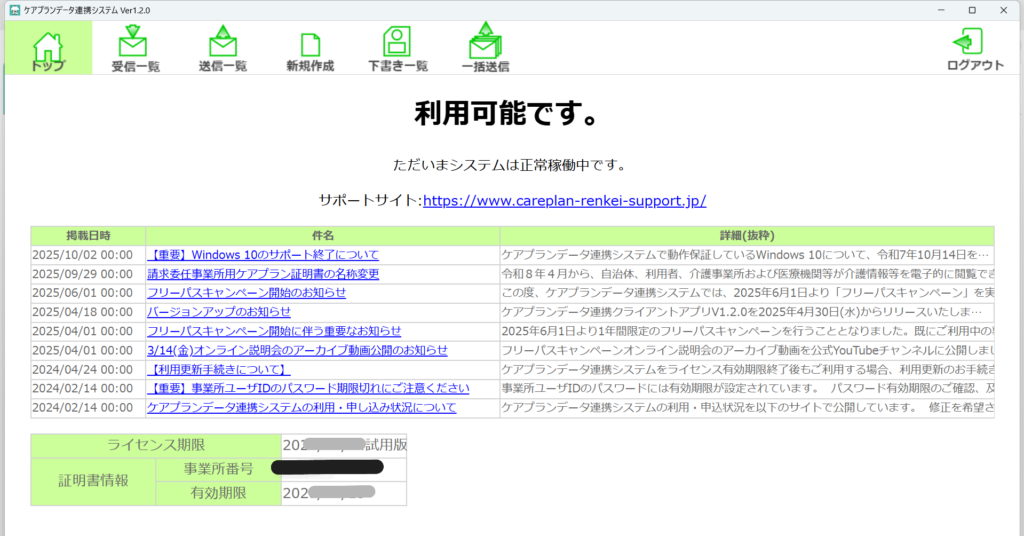
お疲れ様でした。無事にログインできれば、導入作業は完了です!
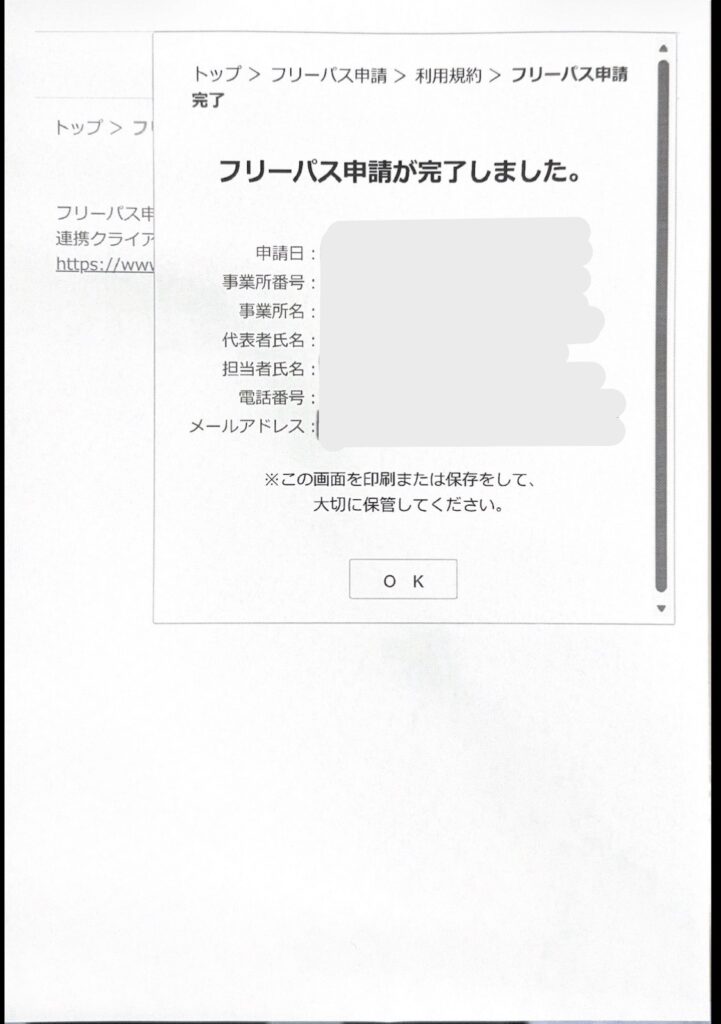
最後にサイト内からフリーパスキャンペーンの申請を行ってください。必要事項を記載すれば難しくはありません。
年間21,000円のライセンス料が1年間無料になります。
1年後に必要なければ解約する事も可能ですが、その頃にはどの事業所でも利用されていることと思います。基本的にライセンス料金は国保連への請求時に差し引きされます。
※画像の出典について 本記事内で使用している「ケアプランデータ連携システム」関連の画像は、すべて公益社団法人 国民健康保険中央会「ケアプランデータ連携システム ヘルプデスクサポートサイト」
および操作マニュアルより引用しています。
まとめ:IT化の敵は「技術」ではなく「準備」
いかがでしたか? ソフトのインストール作業自体は、クリックしていくだけの単純なものです。
しかし、その手前にある「ID管理」や「組織内での権限確認」といったアナログな部分でつまずく方が非常に多いはずです。 (私がまさにそうでした…)
これから導入される方は、ぜひ上司の許可を得るのと同時に「IDとパスワードの捜索」から始めてみてください。 もし見つからなくても、ネットで再発行できる場合が多いです。
恐れずに(でも社内確認はして)進めていきましょう!
次回は、実際にこのシステムを使って「ケアプランデータの送信・受信」を行ってみた操作感レポートをお届けします。